唇形同步(麦克风)
VTube Studio 可使用 麦克风 分析语音并驱动 Live2D 嘴型。多数情况下 面捕 已能很好处理嘴部动作,因此 不需要 唇同步(有时甚至不建议开启)。但在下列场景中仍有用:
- 无面捕(鼠标/键盘式): 将头部转动与视线绑定到 鼠标位置 使角色视线跟随光标,用 唇同步 让嘴部跟随 语音。
- TTS 吉祥物或宠物模型: 面捕 驱动主形象,唇同步 驱动吉祥物或宠物的嘴部;音源常为 TTS 输出(例如朗读聊天消息)。
唇同步类型
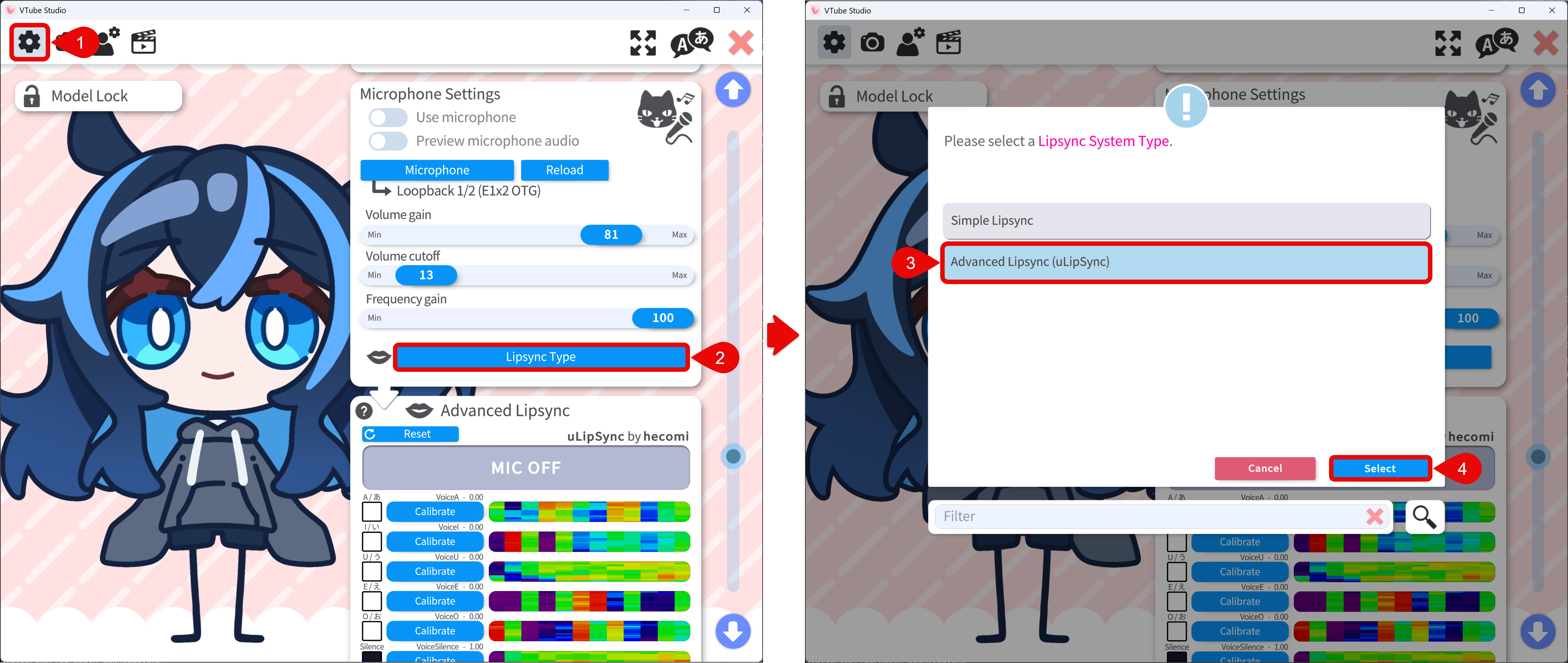
应始终使用 Advanced lipsync 类型。
- 打开 General Settings & External Connections 选项卡。
- 找到 Microphone Settings 区域。
- 将 Lipsync type 设为 Advanced lipsync。
- 点击 Select 保存更改。
使用与配置唇同步
按以下步骤启用:
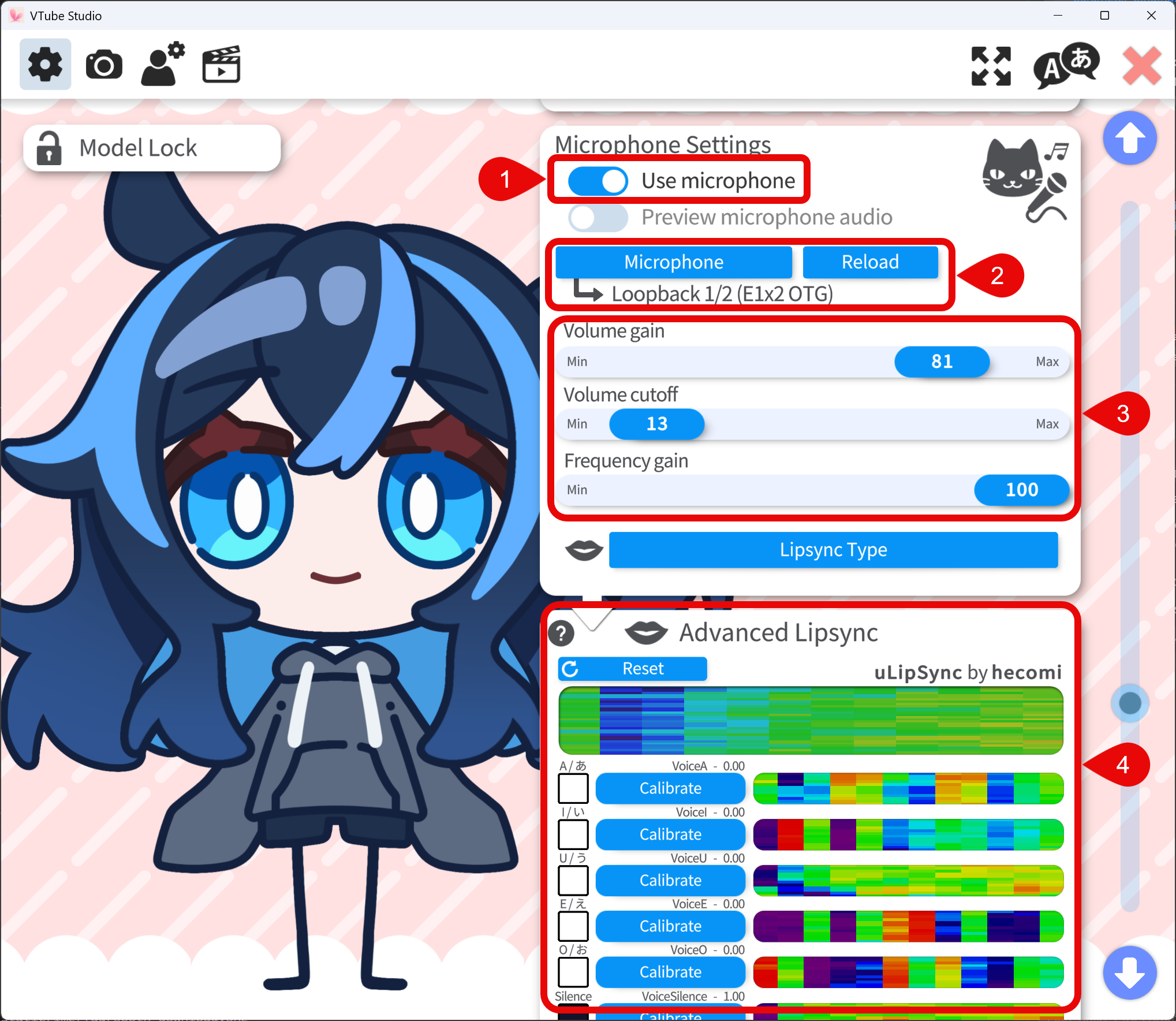
- 打开 Use microphone 开关。
- 选择要使用的 麦克风。若音频延迟可尝试重新加载。
- 按需调整麦克风设置:
- Volume gain — 提升输入电平。影响
VoiceVolume、VoiceVolumePlusMouthOpen及所有元音参数(VoiceA、VoiceI、VoiceU、VoiceE、VoiceO)。 - Volume cutoff — 低于此音量视为静音,用于抑制麦克风噪声。通常保持较低或为 0。
- Frequency gain — 提升
VoiceFrequency、VoiceFrequencyPlusMouthSmile及上述元音参数。
- Volume gain — 提升输入电平。影响
- Advanced Lipsync 校准:
- 对每个元音(A、I、U、E、O)点击 Calibrate,持续发该元音 直至校准完成。
- Reset 可恢复默认校准。
- 校准后再次说 A、I、U、E、O,确认各元音指示灯会亮起。
语音跟踪参数
以下跟踪参数由语音输入驱动,可绑定到 Live2D 参数以控制嘴部。注意并非所有模型都有对应元音参数,用唇同步驱动嘴部相对少见。
| Parameter | Range | Meaning |
|---|---|---|
VoiceA | 0–1 | 检测到的 A 强度,通常绑定模型中的元音参数 |
VoiceE | 0–1 | 检测到的 E 强度,通常绑定模型中的元音参数 |
VoiceI | 0–1 | 检测到的 I 强度,通常绑定模型中的元音参数 |
VoiceO | 0–1 | 检测到的 O 强度,通常绑定模型中的元音参数 |
VoiceU | 0–1 | 检测到的 U 强度,通常绑定模型中的元音参数 |
VoiceSilence | 0–1 | 无语音 或输入低于 volume cutoff 时为 1,通常绑定模型中的 VoiceSilence 参数 |
VoiceVolume / VoiceVolumePlusMouthOpen | 0–1 | 输入响度,通常绑定 ParamMouthOpenY |
VoiceFrequency / VoiceFrequencyPlusMouthSmile | 0–1 | 输入音频频率,通常绑定 ParamMouthSmile;不应与元音参数同时使用 |