贴图编辑
编辑模型的 贴图图像 会改变运行时采样到每个网格上的实际像素。与仅在 VTube Studio 内做 multiply/screen 着色的 网格颜色编辑 相比,贴图工作提供 更丰富的颜色控制 与 更大自由度,是改色的推荐方式。
前提
仅改颜色
只需 基本 会用支持 PNG 的图像编辑器。不要求绘画功底。 常用软件包括 Adobe Photoshop、Krita、Clip Studio Paint、Sai 等。
以下工具很有用:
- 选区工具: 矩形套索、自由套索等。
- 调整/滤镜图层: 曲线、色阶、色相/饱和度、渐变映射等。
在现有部件上改形/补绘
需要数位板或鼠标进行绘制,要求具备基础绘画能力。建议使用您最熟悉的软件。
本指南 不 教授具体软件(Photoshop、Clip Studio Paint、Krita 等)。请使用您已会用的编辑器,需要时查阅其 官方手册 或 教程。
基本概念
请先阅读 Live2D 入门 了解 Live2D 模型基础。
贴图图集
从 Live2D Cubism Editor 导出时,绘制好的原画会打包到一张或多张 贴图(通常是一张大的 PNG,有时多张)。
每个 网格 存有指向图集上某一 岛状区域 的 UV 坐标。运行时引擎在这些坐标采样贴图,映射到屏幕上的网格。若编辑或重绘图集上的像素,所有采样该区域的网格 外观会一起改变。
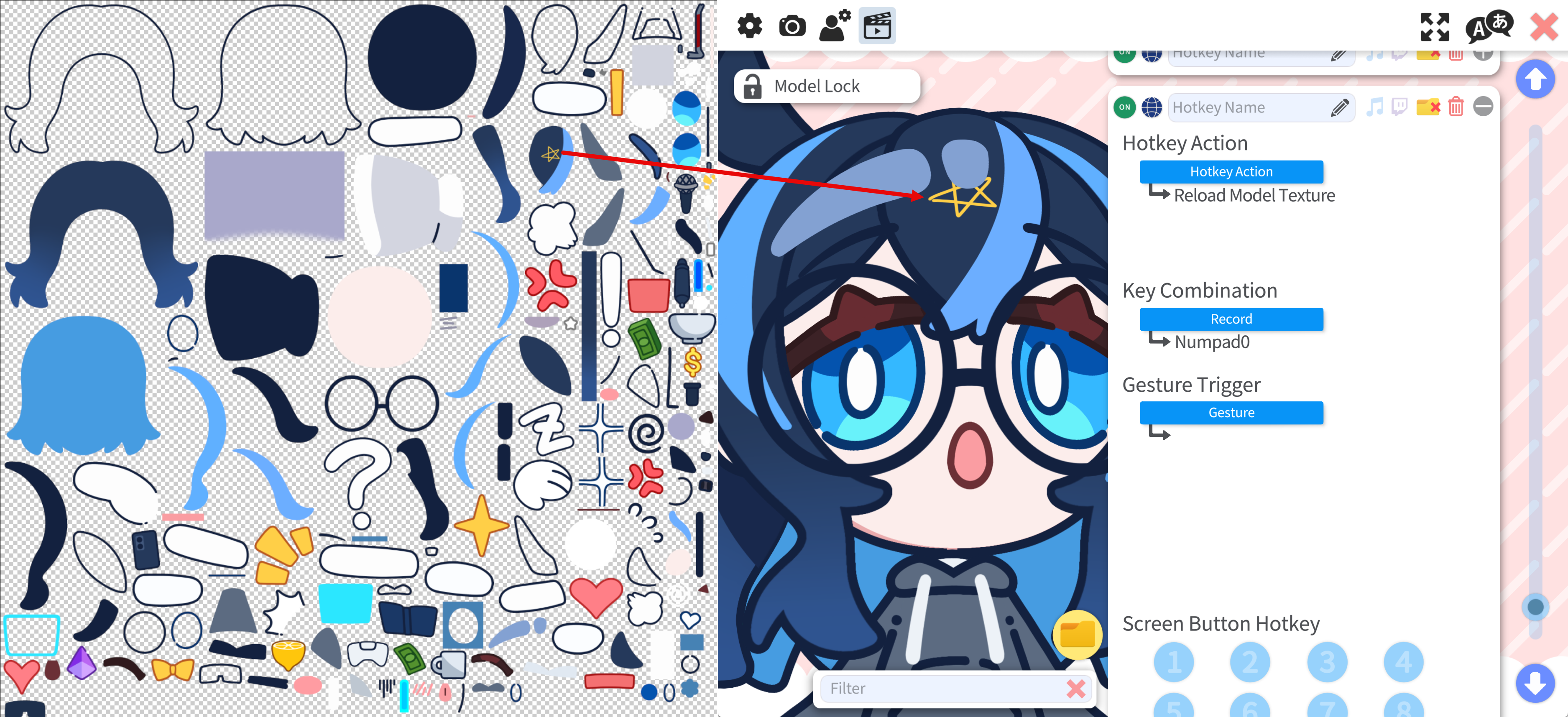
网格与绘制区域
网格往往比可见原画 略大。绑定师会留一点边距,避免纹理过滤(边缘采样)出现硬切或接缝,这种边距是正常的。
编辑时:
- 若只想改色,请 锁定或保留不透明度,避免意外扩大或移动绘制区域。
- 因网格有边距,在「岛」外 稍微 涂一些通常 可以,只要仍在网格边距内。
下例中,左侧图像在岛外 略 涂但仍在 网格边距内,编辑贴图时 没问题。右侧涂到了 网格边距外,会出现 明显 的 硬边 与锯齿;网格外的绘制会被 裁切。
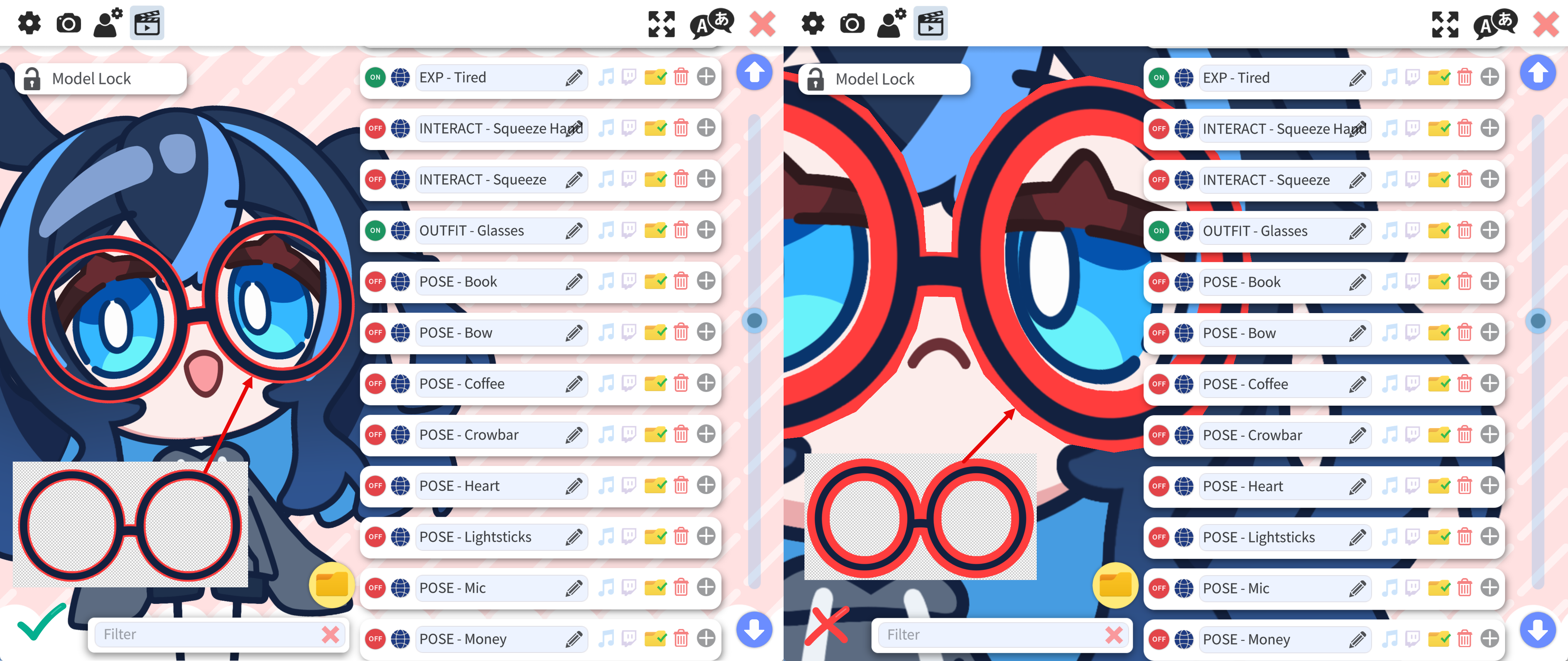
网格外 的绘制会被网格裁切。由于所有岛在同一张图上,涂到网格外还可能 侵入另一网格边界,产生 意外瑕疵。因此 强烈建议 将绘制保持在网格边距内。
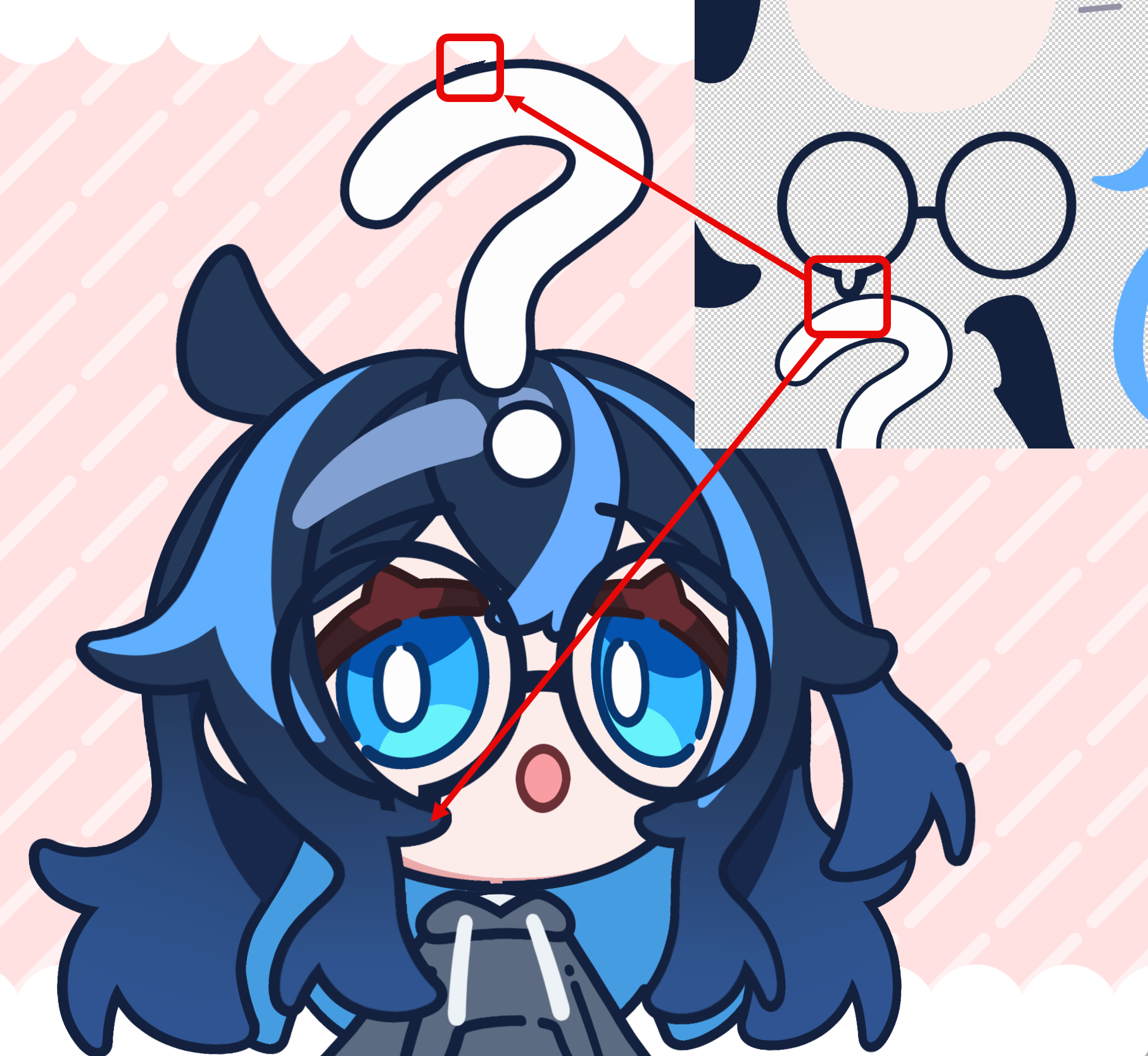
重新加载贴图
若指定了 重新加载模型贴图 的快捷键,VTS 可在不重新加载模型的情况下刷新贴图。修改贴图后手动触发重载即可看到效果。贴图 不会 自动刷新,必须 手动 重载。
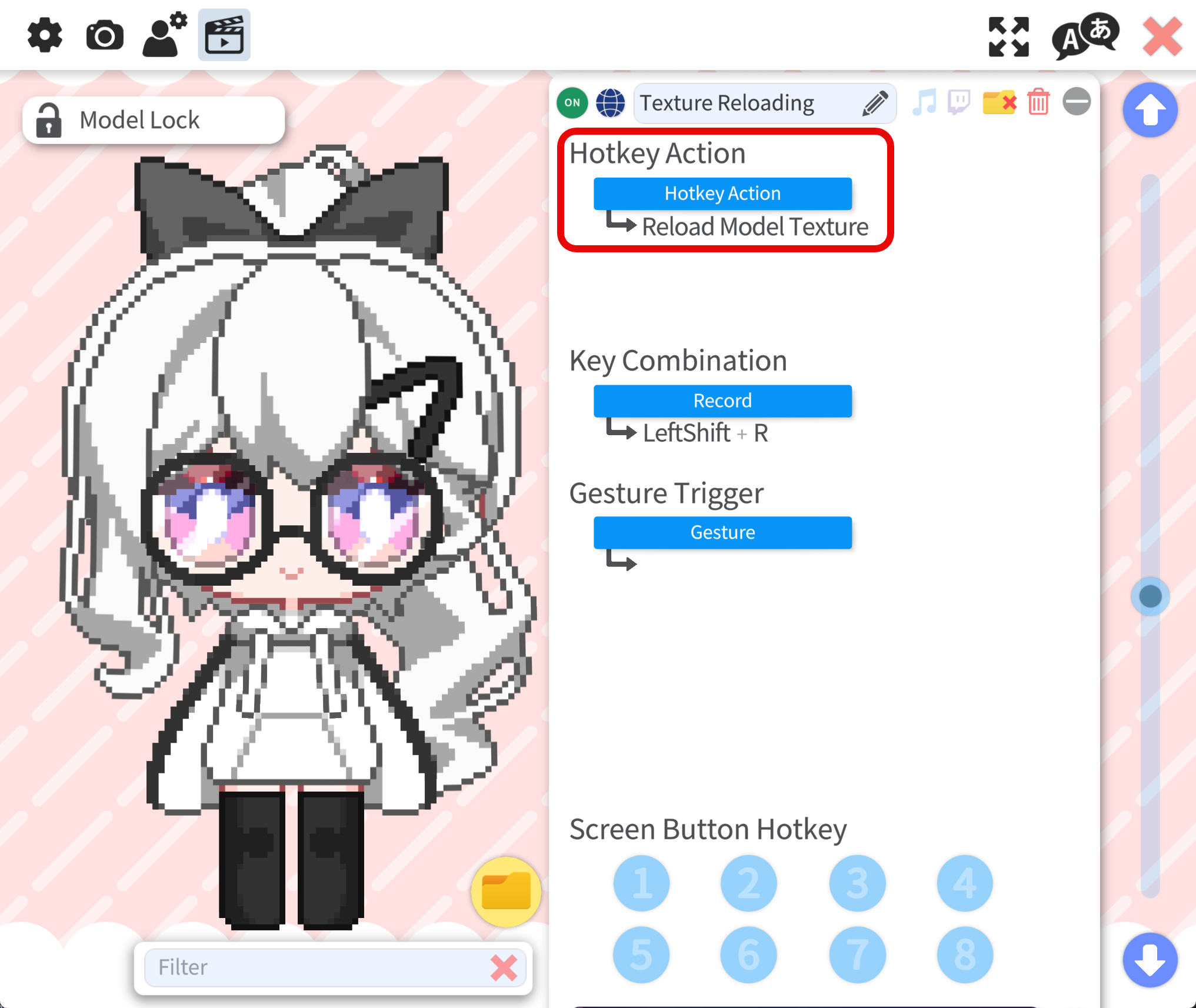
编辑颜色
找到模型贴图(PNG 通常在 [ModelName].[分辨率] 子文件夹,如 Type-H3.8192)。在编辑器中 打开 PNG。下文以 Photoshop 为例。
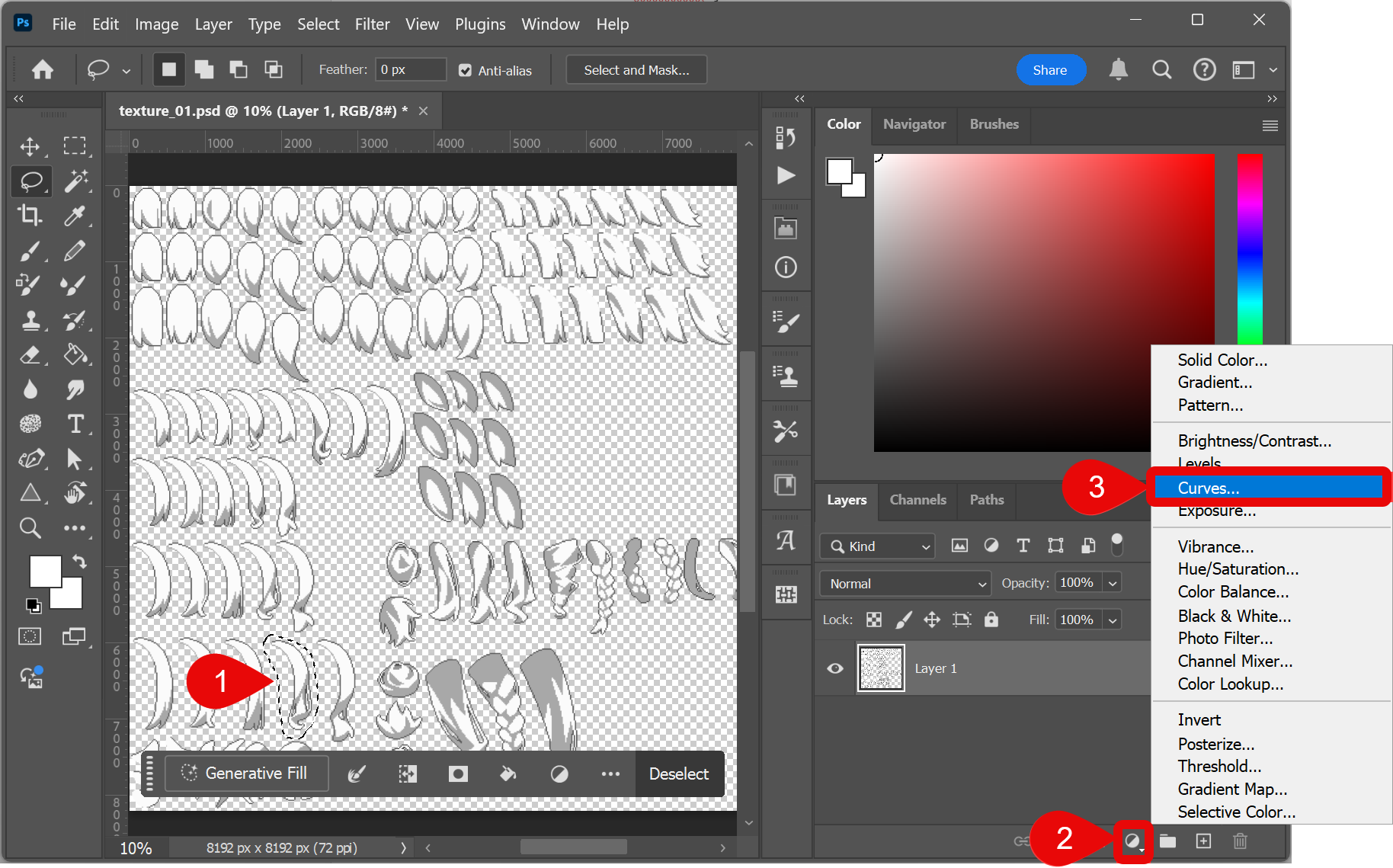
- 用套索选中要编辑的区域。
- 创建 调整图层(或 滤镜图层;名称因软件而异)。
- 此处使用 曲线 调整图层改色。
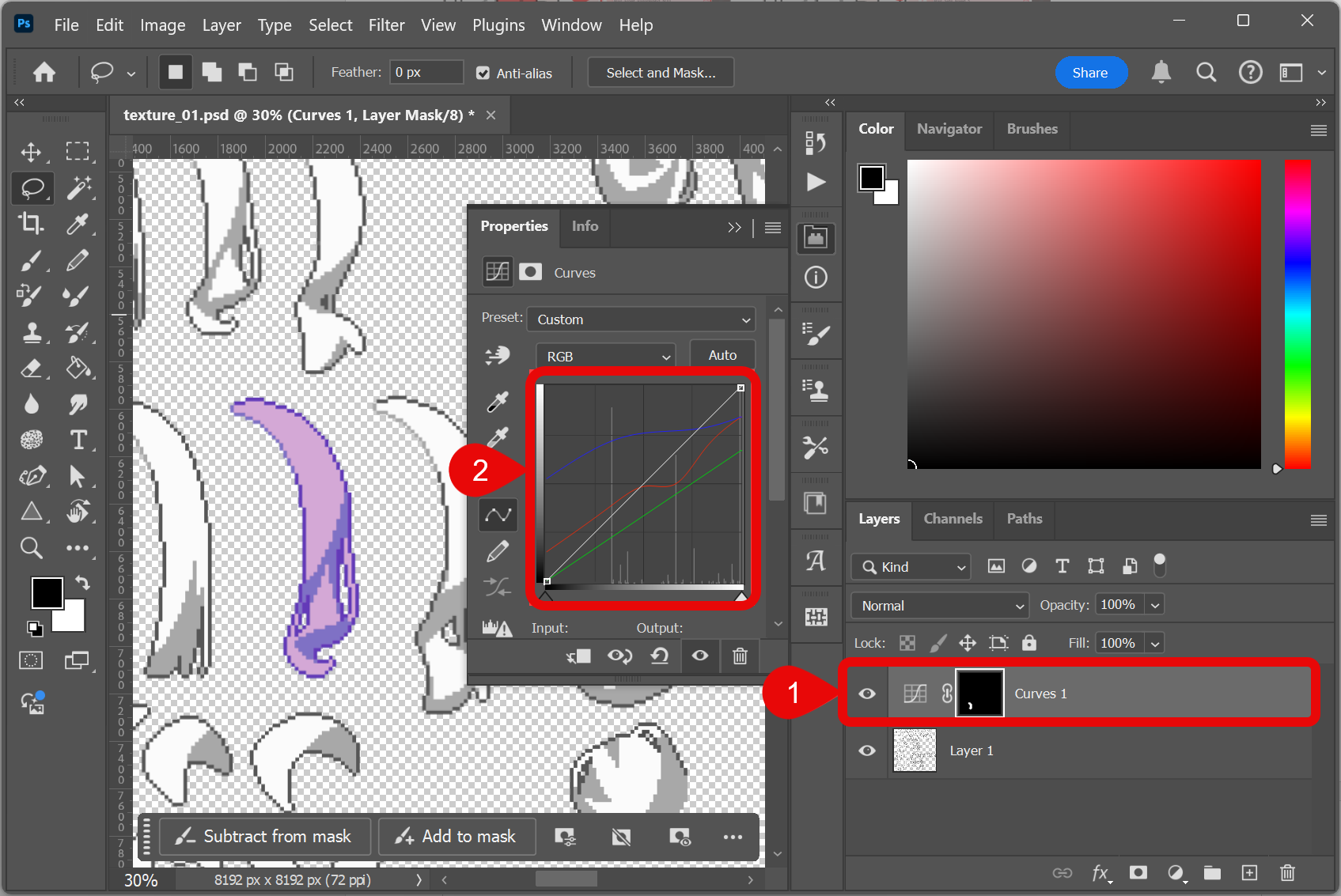
- Photoshop 会自动创建 图层蒙版,将调整限制在选区内。调节 RGB 曲线可细调各部分颜色。本例中亮部与暗部色相不同(暗部偏蓝),看起来更自然。
- 将图集导出为 PNG,放入模型贴图文件夹 覆盖原文件。保持与发行包 相同文件名 与 像素尺寸。
- 每次保存后用 重载贴图 快捷键(见 重新加载贴图)查看效果。
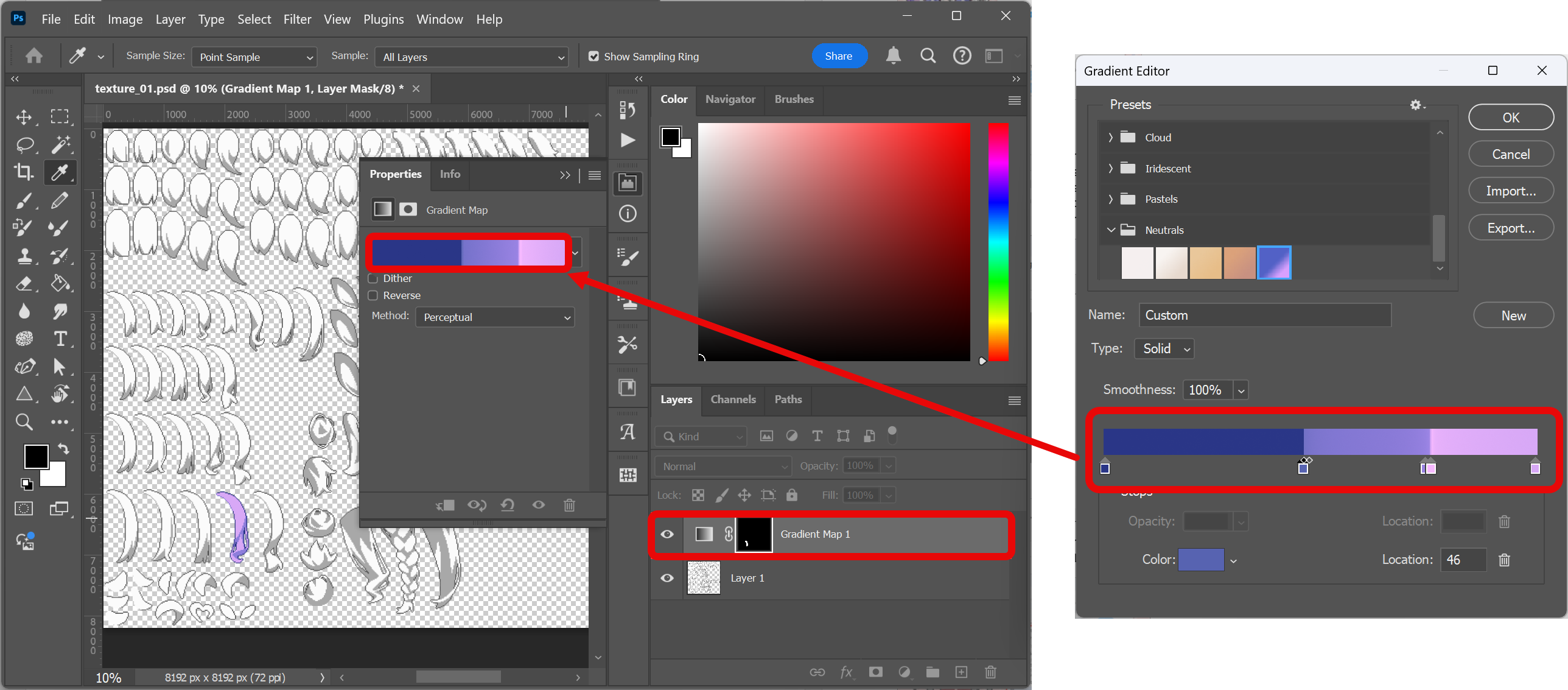
也可用 渐变映射 图层:将选中区域的灰度映射到指定渐变的颜色。在 创建新的填充或调整图层 中选 Gradient Map 并调整渐变。若您已有角色表可吸色,推荐此法。
在现有部件上绘制
可直接在贴图图集上绘制,为原画增加 新细节:高光、纹样、妆容、小配饰等。
通常需锁定不透明度,避免涂出网格边距。若要扩展现有岛,建议在 VTS 中检查各边,确保仍在网格边距内。
擦除 岛的一部分 通常 可行,例如 剪短头发。若 擦得过多,可能出现 缝隙、接缝 或 下层透出,模型可能显得破损。
请将编辑后的贴图连同编辑器工程(如 .psd、.clip)保存,以保留 图层 与 蒙版 便于日后修改。运行时 仅加载模型链接文件所引用的导出 PNG,但保存工程文件作备份始终值得。