网格颜色编辑
在 Live2D 模型中,原画的每一层都会贴到网格上。图像与网格的组合在 Live2D 术语中称为「ArtMesh」(详见 Live2D 入门)。
若模型未通过 表情参数 暴露颜色,或您需要 更灵活 的调色,可在 VTS 内用 正片叠底(multiply) 与 滤色(screen) 颜色为网格着色。编辑 ArtMesh 的 multiply/screen 仅改变网格着色方式,不会改动与该 ArtMesh 关联的贴图文件(后者见 贴图编辑)。
ArtMesh 颜色编辑
自定义 ArtMesh 的 Multiply 与 Screen 颜色
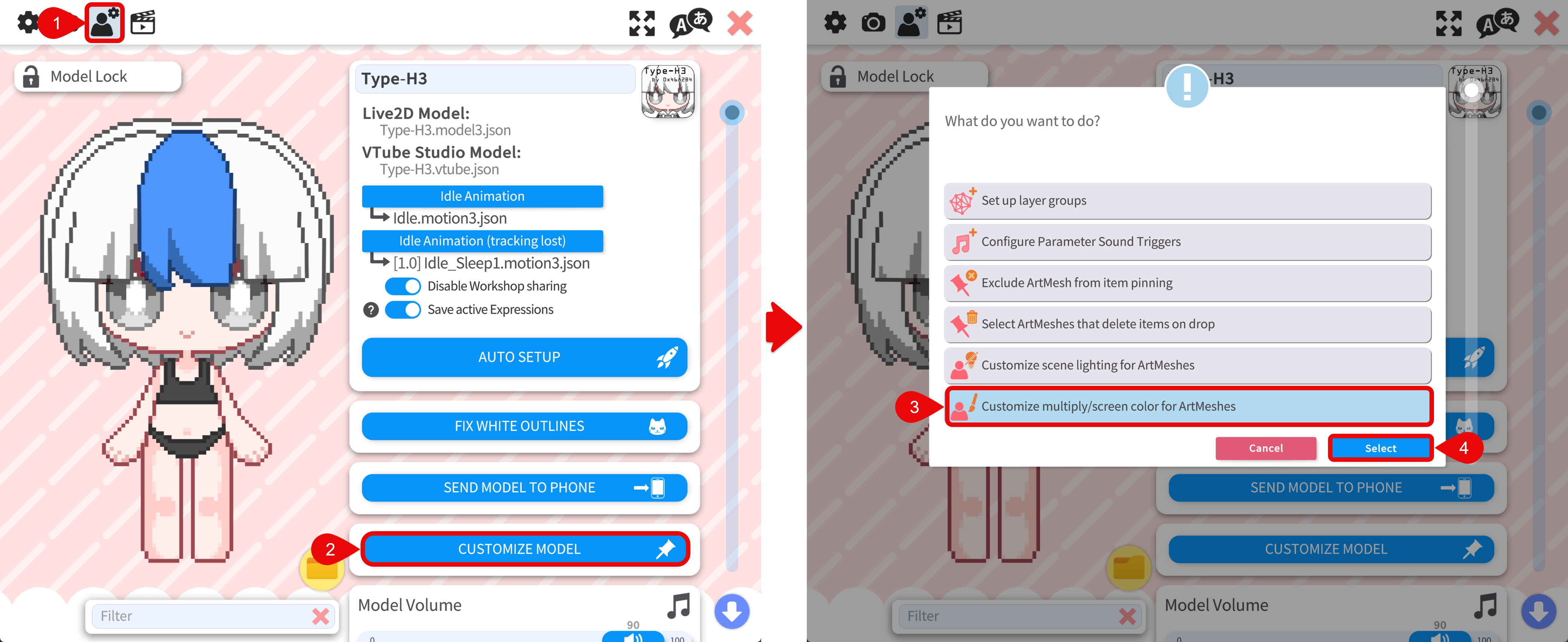
- 打开 Model Settings 选项卡。
- 点击 CUSTOMIZE MODEL 按钮。
- 在弹出菜单中选择 为 ArtMesh 自定义 multiply/screen 颜色(具体措辞可能因版本略有不同)。
选择网格
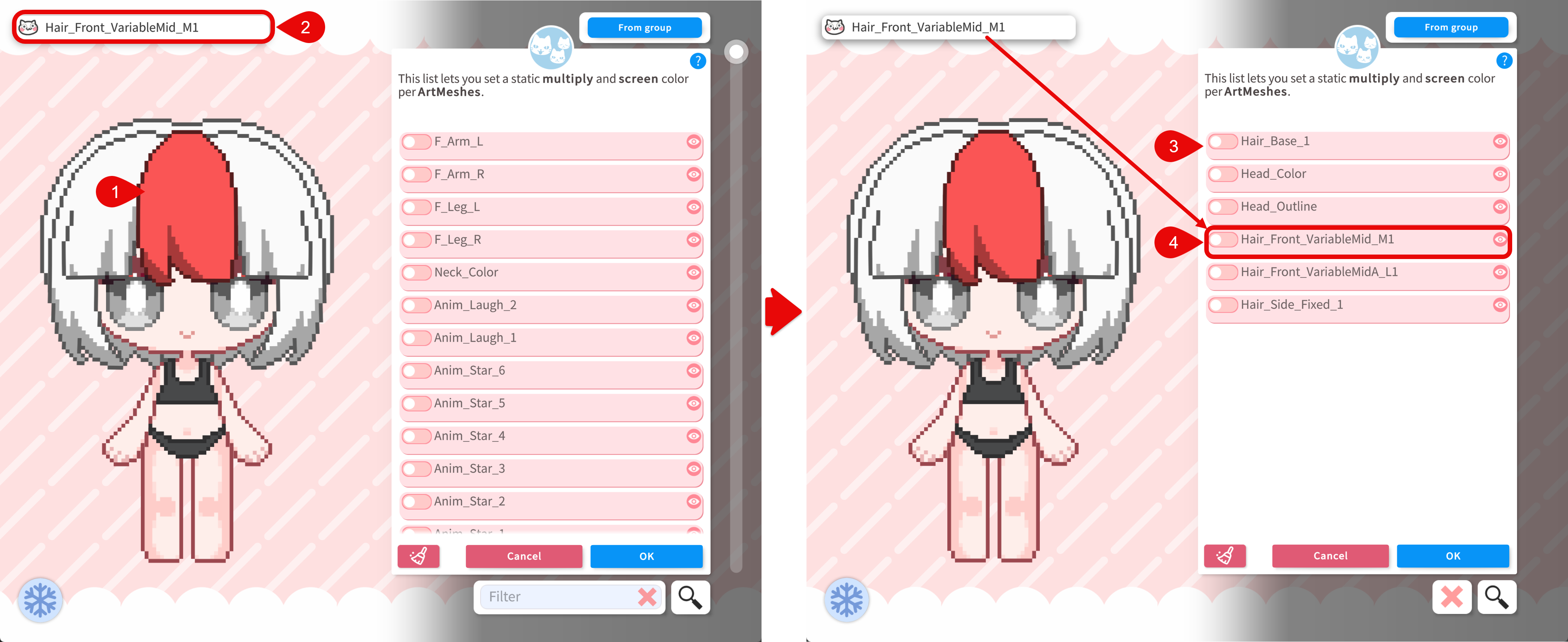
- 将鼠标悬停在模型上,VTS 会 高亮 光标下的 ArtMesh。
- 左上角会显示当前高亮 ArtMesh 的名称。
- 单击 要编辑的部位。点击位置处的所有 ArtMesh 会被筛选列出。
- 启用您要编辑的 ArtMesh,通常即左上角显示名称的那一块。
模型中 ArtMesh 数量很多,按逻辑分组便于管理。可使用 Mesh Groups 功能,详见 ArtMesh(图层)分组。
调整 Multiply 与 Screen 颜色
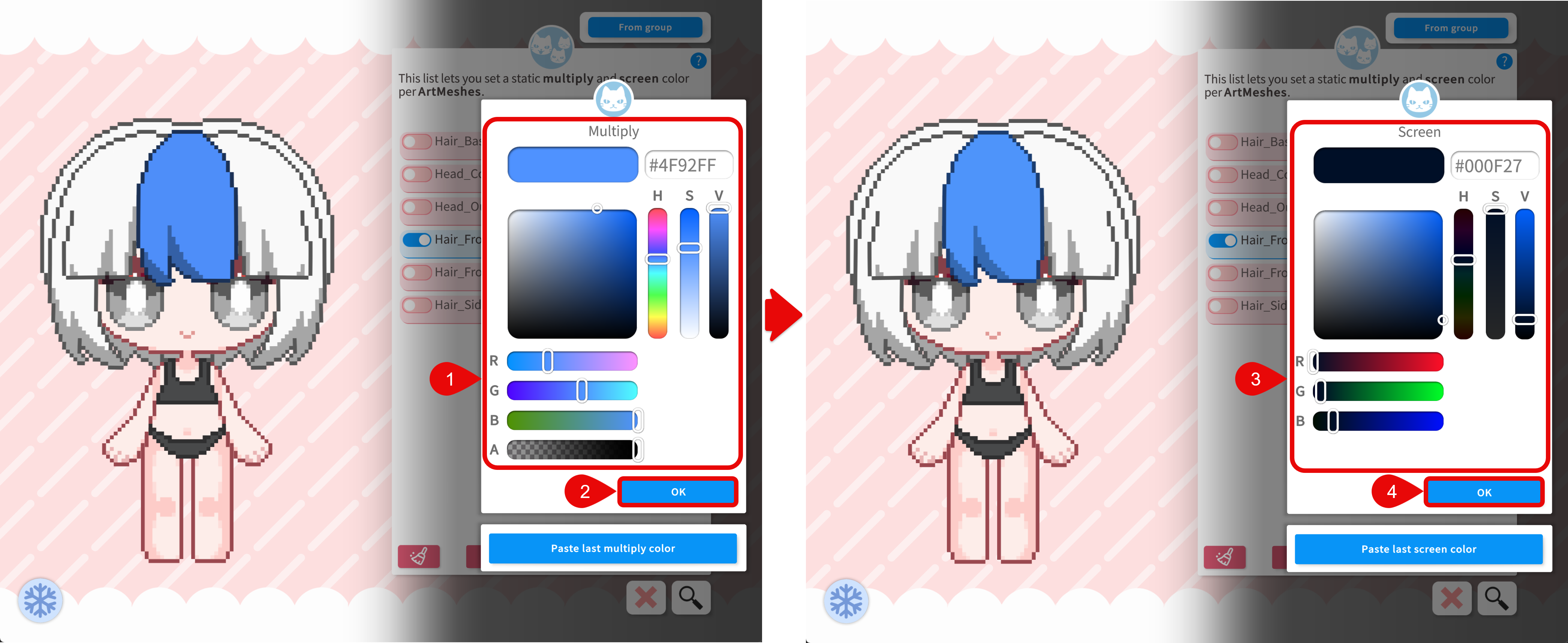
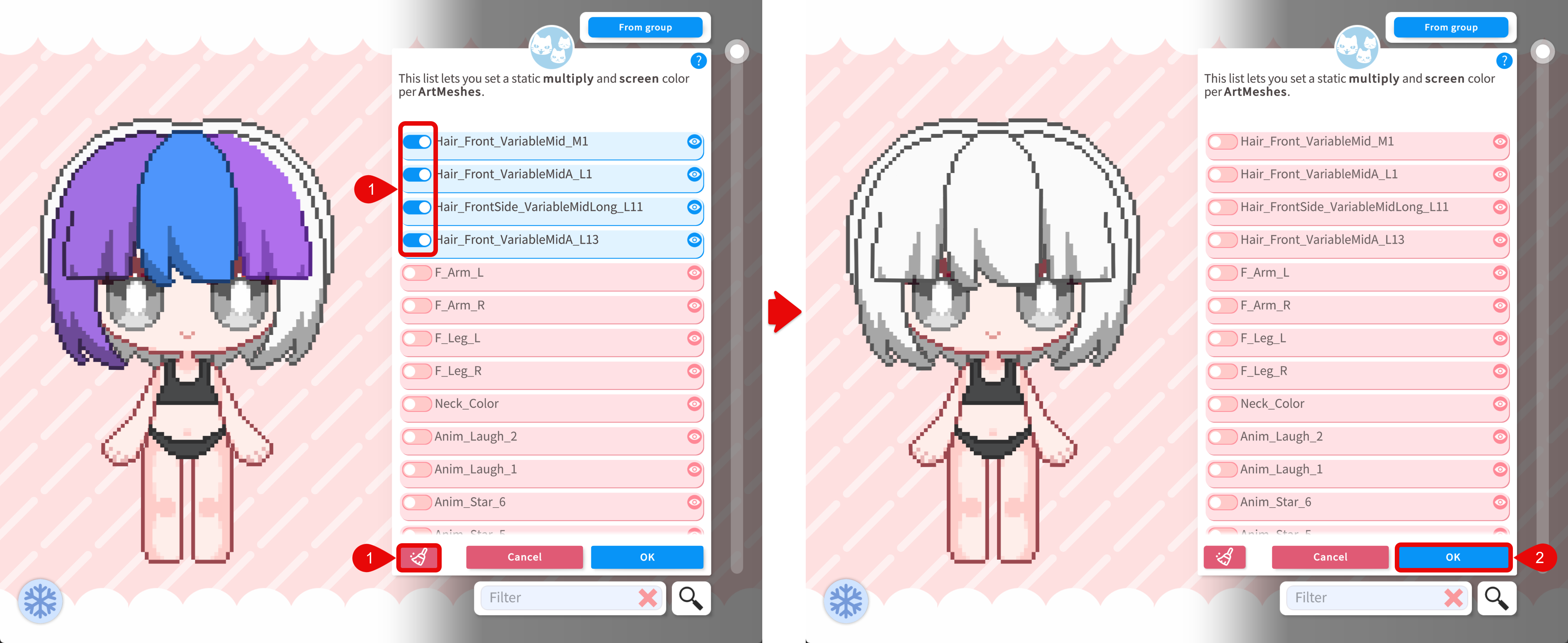
启用 ArtMesh 后,会为所选 ArtMesh 打开小编辑器。
- 先选择 Multiply 颜色,用于压暗与着色。
- 点击 OK 继续。
- 再选择 Screen 颜色,用于提亮与加光。
- 点击 OK 应用更改。
应用更改
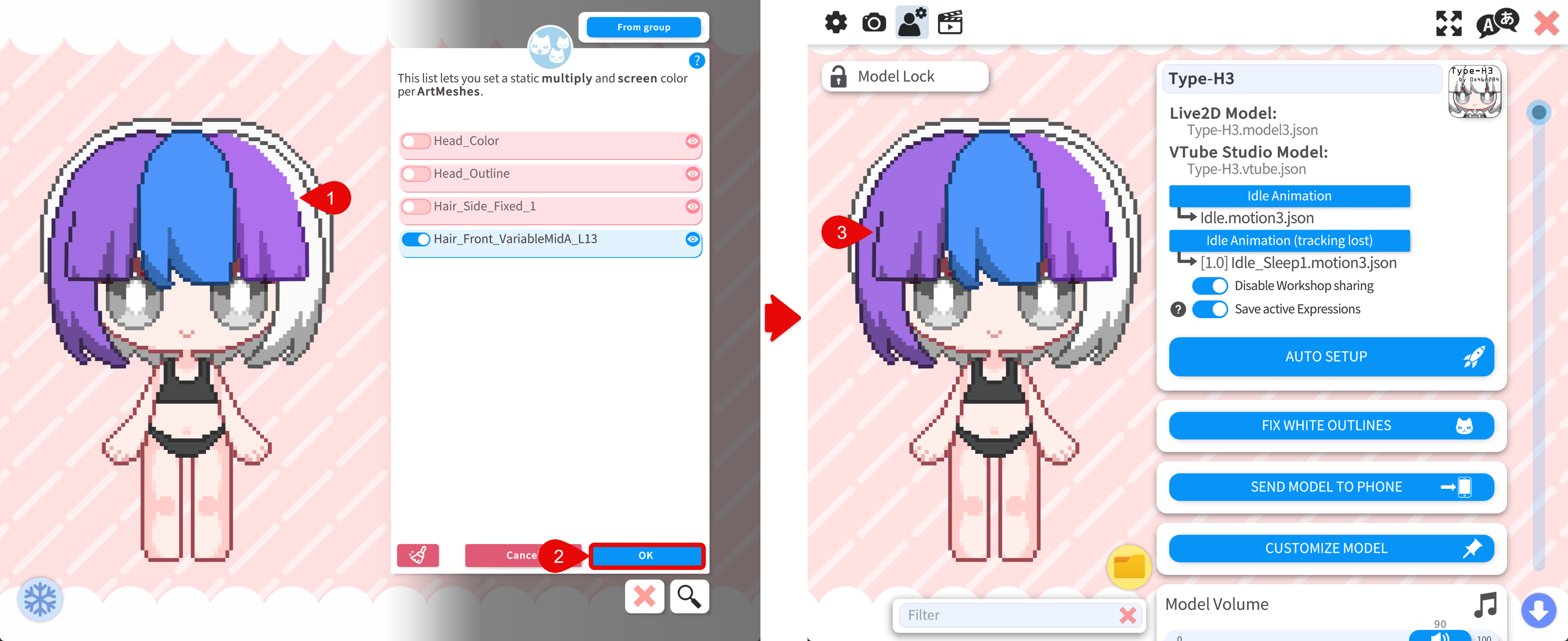
编辑完所有 ArtMesh 后,点击 OK 应用。更改会写入模型设置文件,模型将显示新颜色。
重置网格颜色
要清除已修改网格的着色,打开同一 为 ArtMesh 自定义 multiply/screen 颜色 编辑器,使用 reset 按钮或 关闭 要重置的 ArtMesh 的开关,再点击 OK 应用。
保存多套颜色自定义方案
「为 ArtMesh 自定义 multiply/screen 颜色」会改变当前加载模型的网格颜色。若要保存多套方案,可将颜色设置录到快捷键中,从而在方案间切换而无需重新编辑。
- 进入 Hotkey Settings & Expressions 选项卡。
- 滚动到快捷键列表底部,用 + 添加新快捷键。
- 将 Hotkey Action 设为 ArtMesh Color Preset。
- 点击 Record Settings 录制当前颜色设置。
- 为该颜色预设指定 组合键,之后可用组合键关闭/开启该预设。
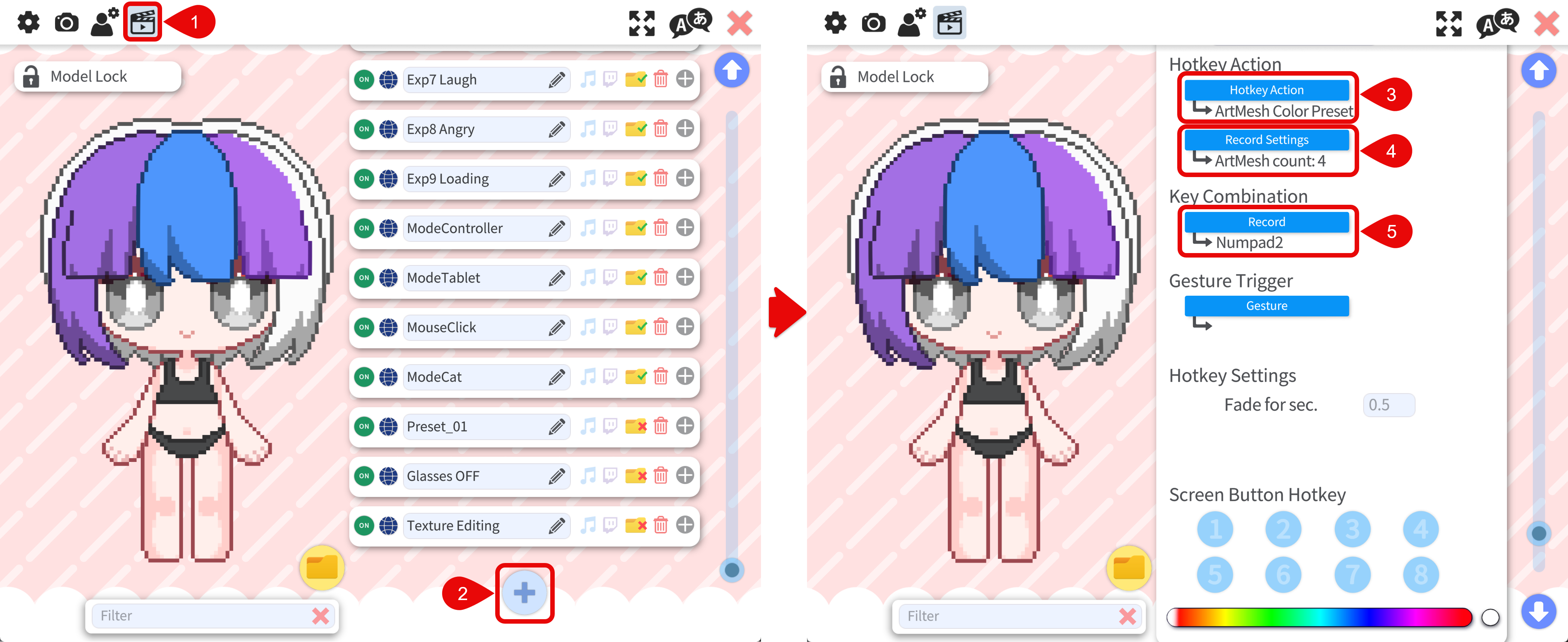
要保存另一套预设,先编辑 ArtMesh 颜色,再在 新 快捷键中录制。
点击 Record Settings 会录制当前模型的颜色状态并 覆盖 先前保存的状态,先前状态将 永久丢失。VTS 对此操作 没有 覆盖警告。建议始终在 新 快捷键中录制,以免丢失旧预设。
设置保存在哪里
网格 multiply/screen 编辑保存在 VTS 模型设置 文件中(常与模型数据并列,名为 [ModelName].vtube.json)。大批量修改或实验前请 备份 该文件。VTS 也会在 <VTube Studio 安装路径>\VTube Studio_Data\StreamingAssets\Backup 保留设置数据的 自动备份。