手柄跟踪
本页介绍 VTube Studio(VTS)内置的手柄跟踪功能。
VTS 中的手柄输入可用于:
- 驱动 Live2D 跟踪参数(控制动作/动画)
- 触发快捷键(表情、开关及其他动作)
支持的手柄列表见 VTube Studio Controller Input。
启用并选择手柄输入
- 将手柄连接到 PC。具体步骤因手柄型号与驱动而异。
- 在 VTS 中打开 Settings 菜单(齿轮图标)。
- 进入 General Settings & External Connections,找到 Controller input 区域。
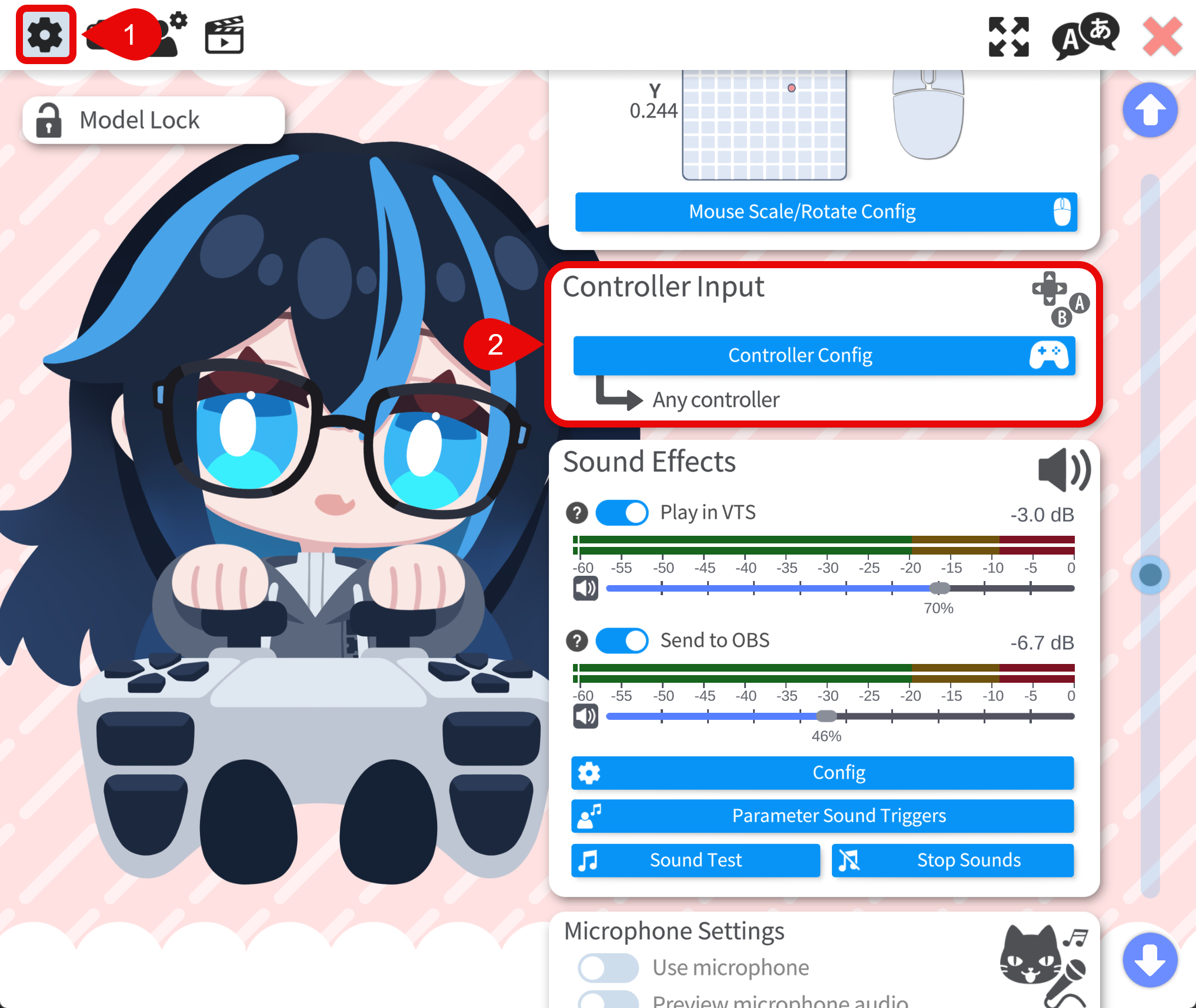
- 点击 Controller Config 打开 VTS 中的 Controller Widget。
- 在手柄下拉菜单中选择:
- No Controller:禁用手柄输入。
- All Controllers:合并所有已连接手柄的输入。
- 特定手柄:仅使用该手柄的输入。
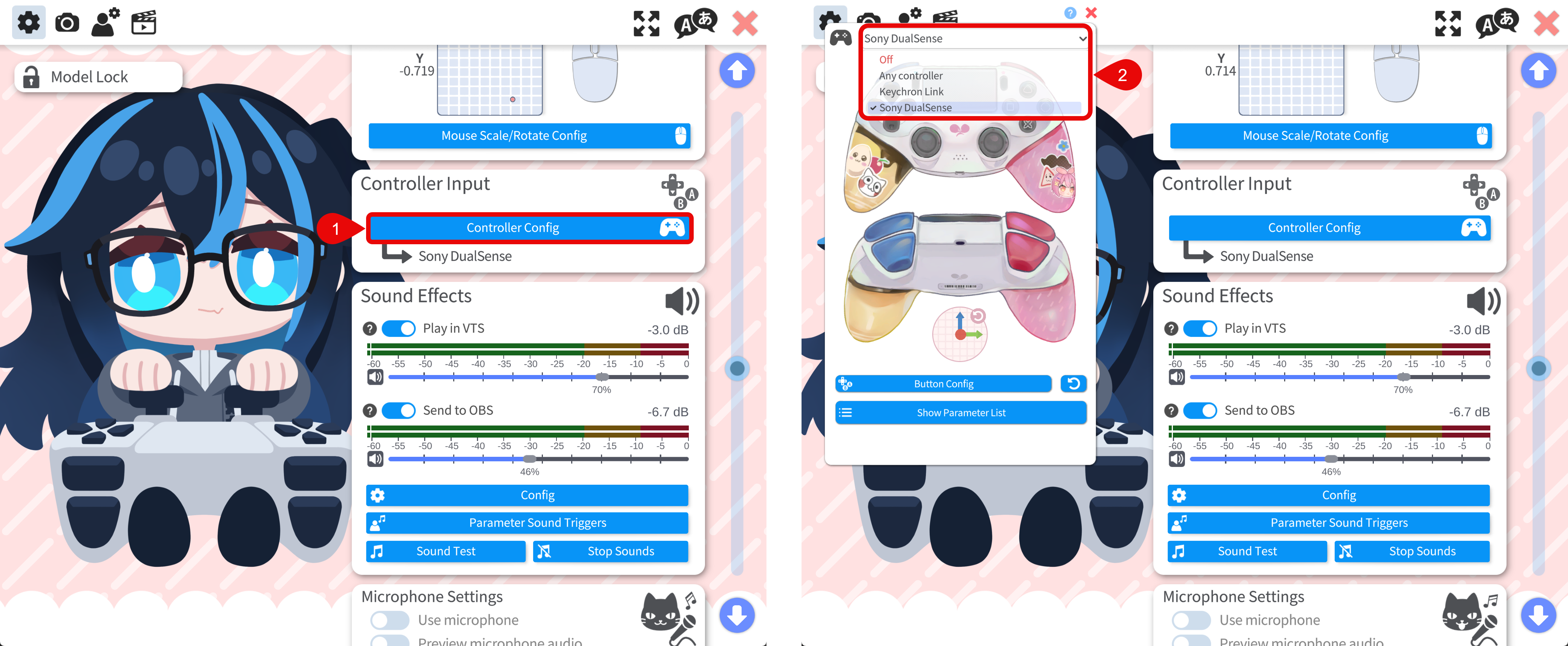
- 按下按键或推动摇杆,在挂件中确认实时输入有变化。
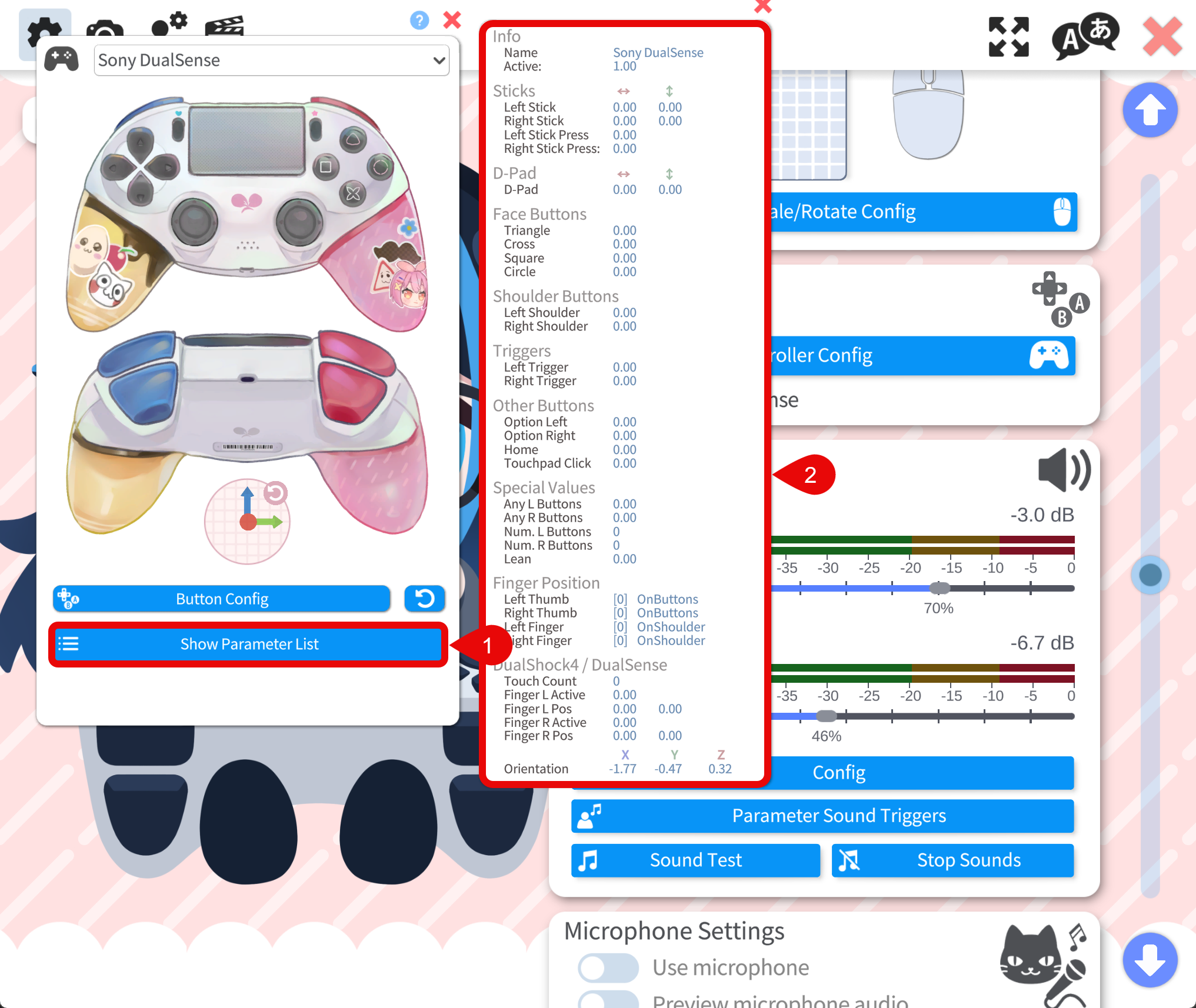
手柄参数
若手柄输入异常,请在 Controller Widget 中查看实时参数输出。
手柄按键配置
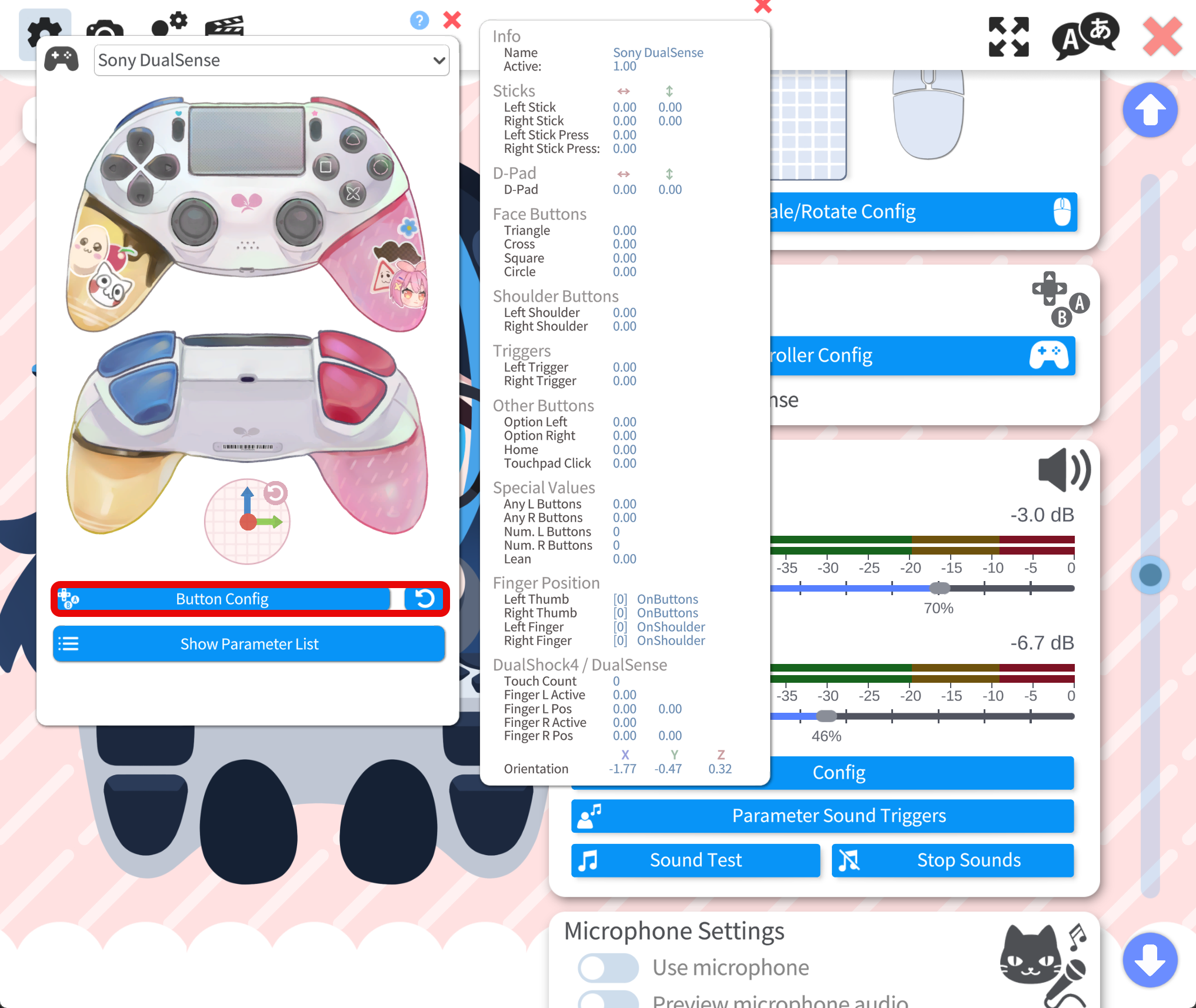
若按键/轴映射错误,在 Controller Widget 中配置。
- 在下拉菜单中选择具体手柄。
- 点击 Button Config。
- 按提示逐步按下要求的输入。
- 可按需跳过某些输入。
- 完成设置以保存映射。
需要时可使用 Reset Setup 清除自定义映射。
故障排除
- 若无输入,先确认操作系统能否识别手柄。
- 若手柄在 Steam 中可见但 VTS 中不可见,可在 Steam 中为 VTube Studio 关闭 Steam Input(
库 -> VTube Studio -> 属性 -> 控制器 -> 禁用 Steam 输入)。 - 更换手柄后映射异常,可重新运行 Button Config,或使用 Reset Setup。