模型加载
在 VTube Studio(VTS)中加载 [ModelName]:
备注
[ModelName] 为您要加载的模型名称,取决于具体模型包。通常模型文件夹名与模型名相同。
- 解压下载的模型包。
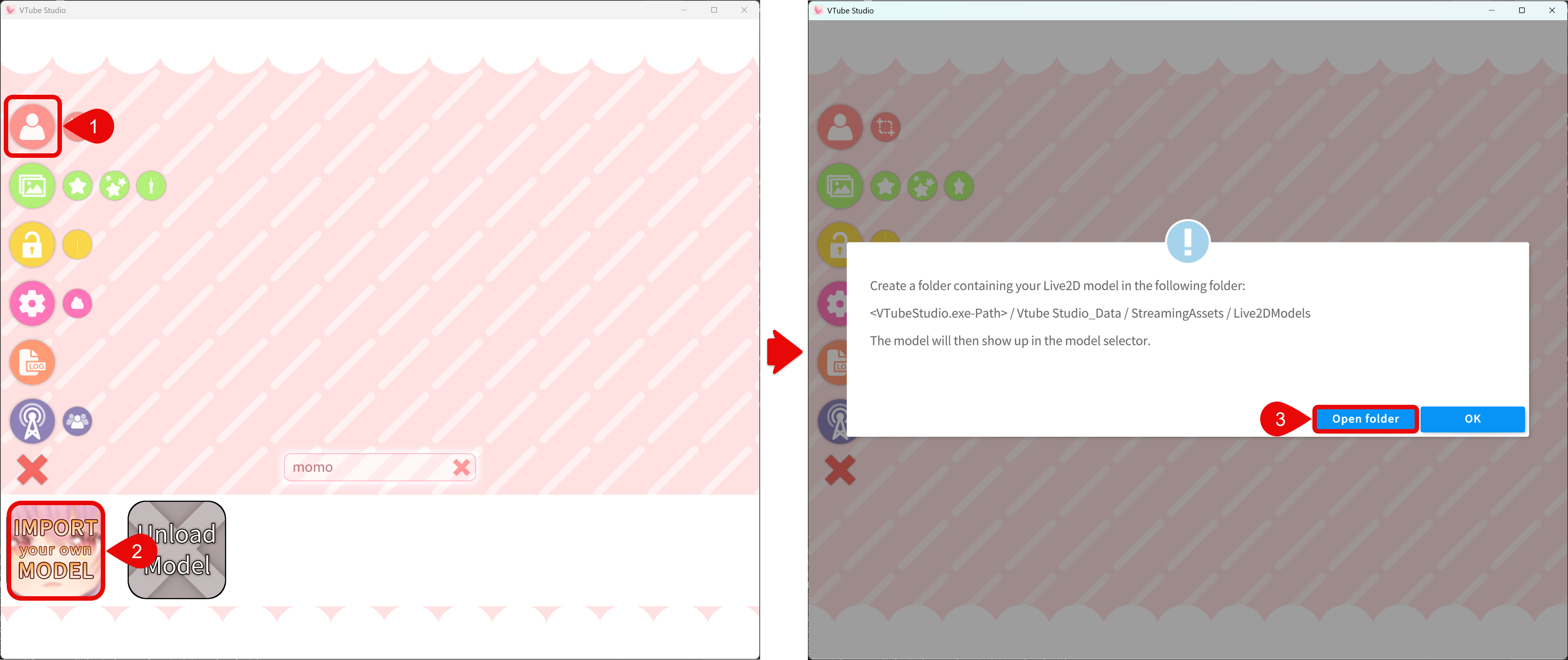
- 在 VTS 中打开模型菜单,点击 Import your own Model(导入自有模型)。
- 在导入对话框中点击 Open Folder(打开文件夹),直接跳转到 VTS 模型目录:
<VTube Studio 安装路径>\VTube Studio_Data\StreamingAssets\Live2DModels\
- 如有需要,重启 VTS 以扫描并注册新模型。
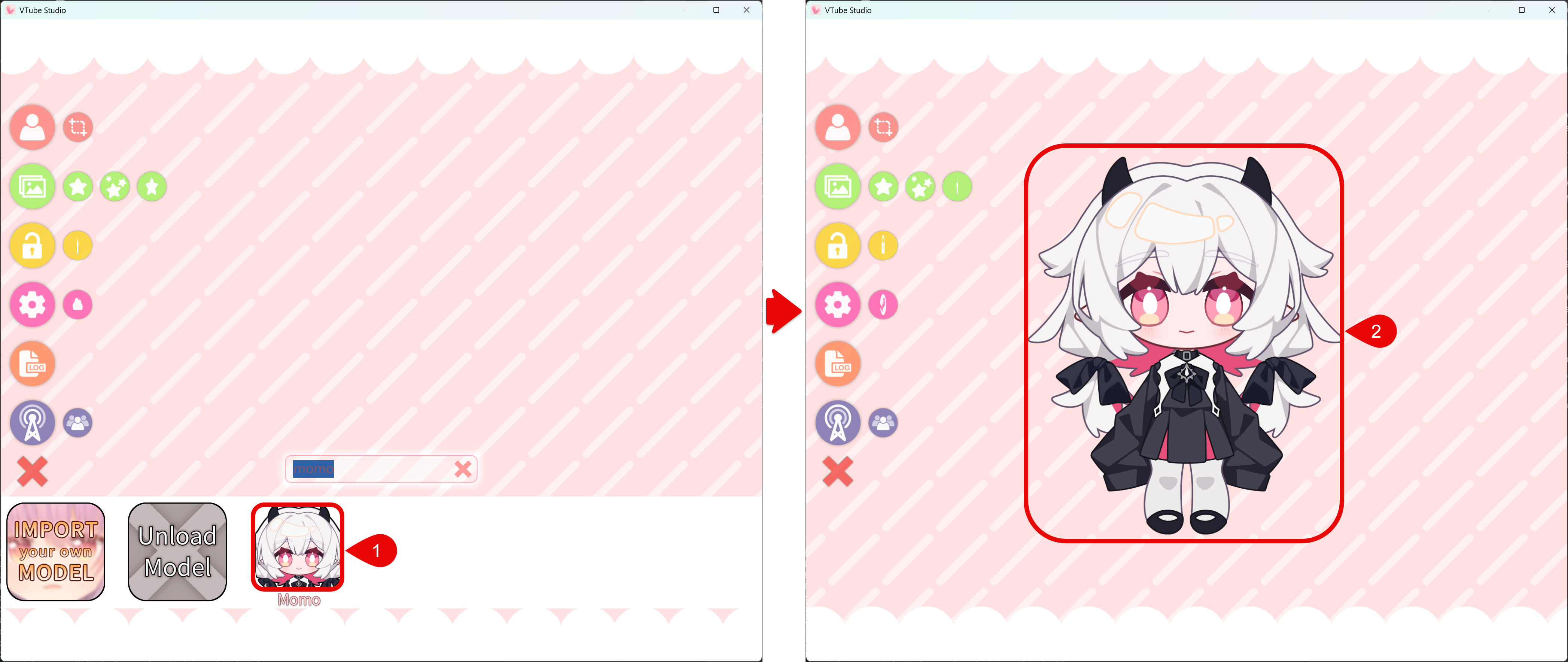
- 在模型列表中选择
[ModelName]加载。
必需文件
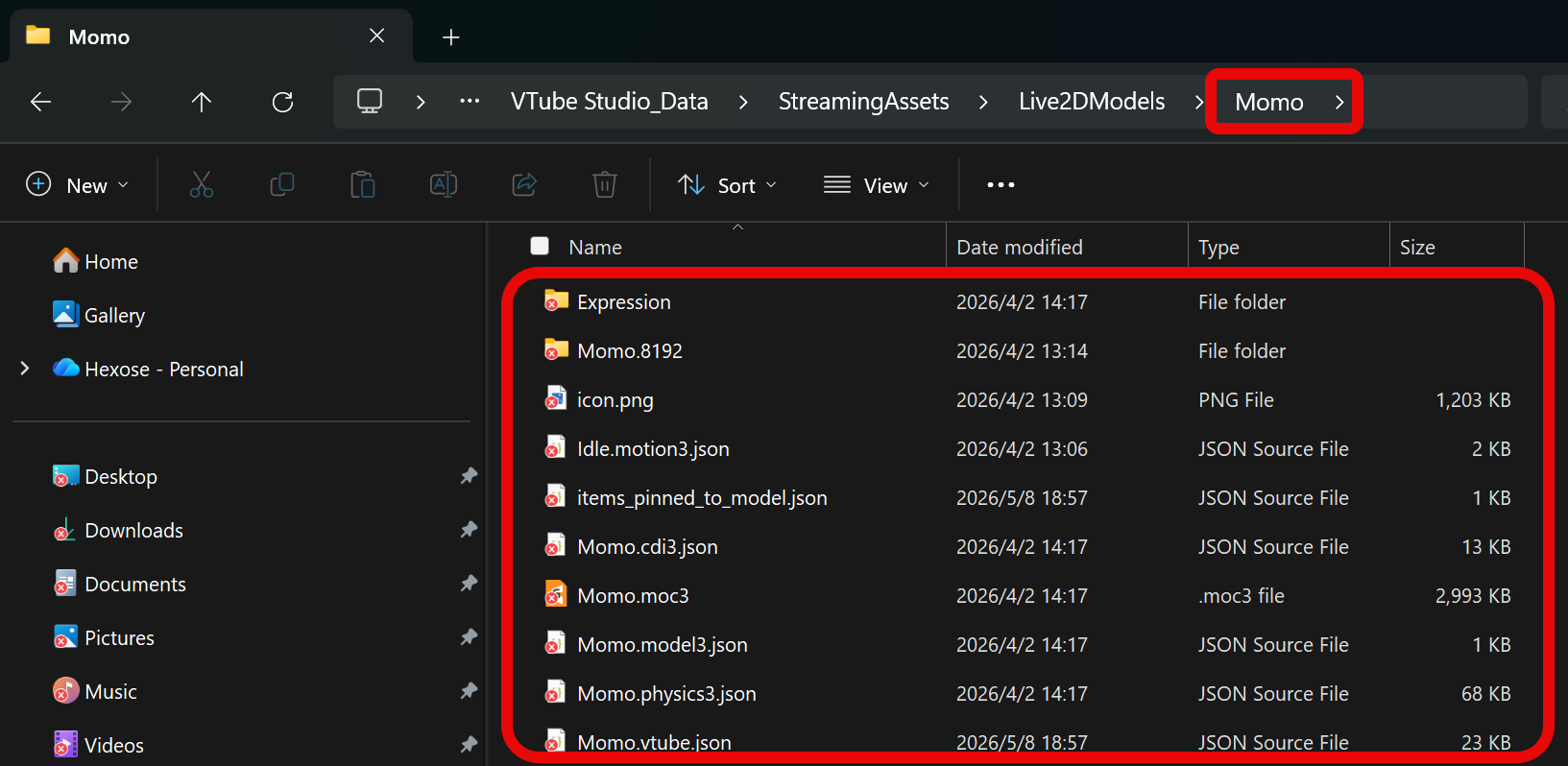
[ModelName] 文件夹至少应包含:
[ModelName].model3.json(模型索引文件)[ModelName].moc3(模型数据文件)[ModelName].physics3.json(物理文件)- 贴图文件夹(通常名为
[ModelName].2048或类似)
建议一并包含:
- 表情与动作文件(
.exp3.json、.motion3.json) - 用于模型列表的图标图像(
.png或.jpg)
信息
若 [ModelName] 未出现在 VTS 模型列表,请检查:
- 必需文件: 确认
[ModelName].model3.json、[ModelName].moc3、[ModelName].physics3.json与贴图文件夹齐全。 - 文件夹层级: 确认
Live2DModels与实际模型文件之间 没有 多一层文件夹。文件应直接在Live2DModels/[ModelName]/下,而不是Live2DModels/[ModelName]/[ModelName]/。
关于自动设置
本模型通常已预配置,一般无需再次运行设置。
若出现 Auto-Setup 对话框,请检查 [ModelName] 文件夹中是否存在 [ModelName].vtube.json。若缺失,请确认压缩包已完整解压且未删除文件。