快捷键设置(切换)
多数模型已为切换表情与功能配置快捷键。默认绑定通常列于本站该模型的 内容 页面。可随时在 VTube Studio 中查看或修改。
查看按键绑定
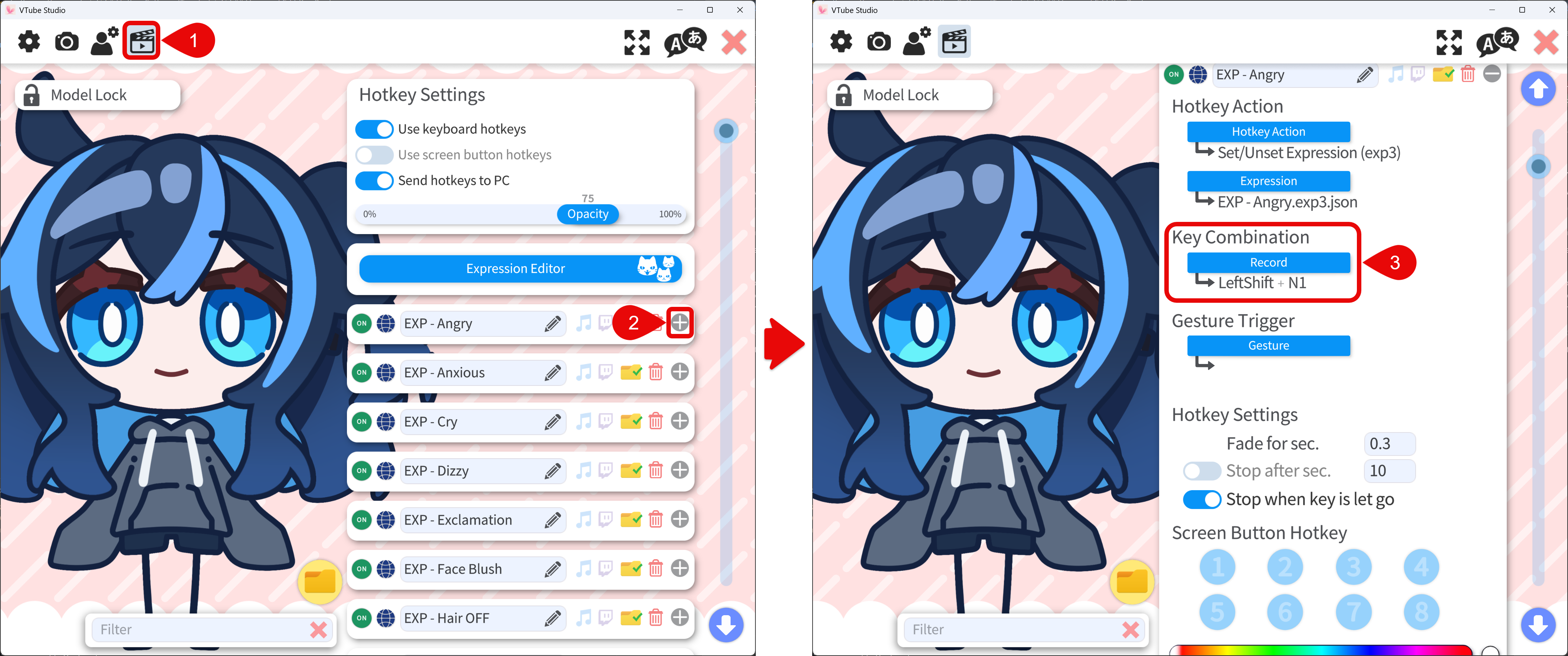
- 在 VTube Studio 打开 Settings(设置),进入 Hotkey Settings & Expressions(快捷键与表情) 选项卡。
- 在 Key Bindings(按键绑定) 中点击 + 展开一行查看详情。
- 当前快捷键显示在 Key Combination(组合键) 下。
更改组合键
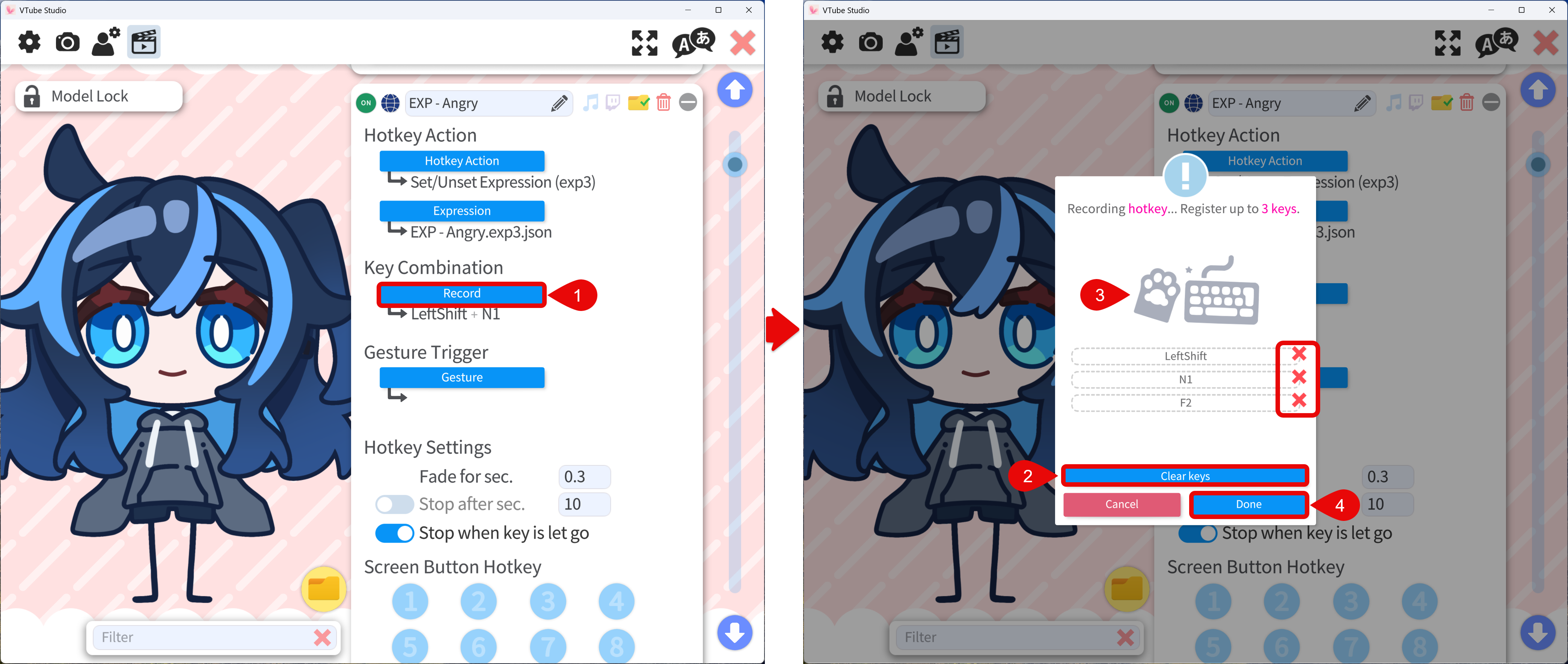
- 在 Key Combination 下选择 Record(录制)。
- 可选:用 Clear 或已录制键旁的 × 清除原绑定。
- 在键盘上按下新的快捷键。
- 选择 Done(完成) 保存。
快捷键选项
默认设置通常足够,除非您需要不同按键或行为。可调整:
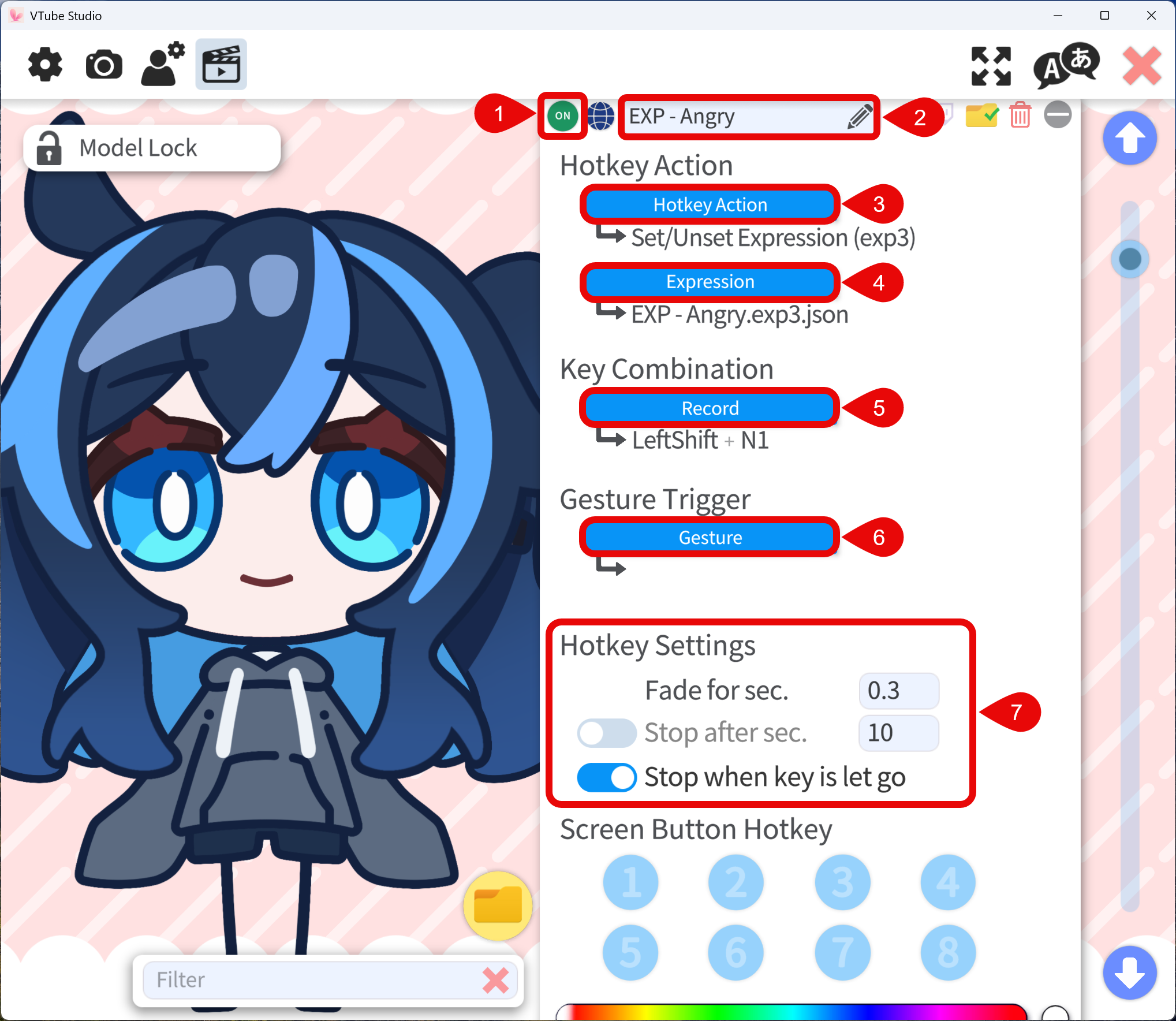
- ON / OFF:关闭快捷键而不删除;关闭时按下组合键不会触发动作。
- Hotkey Name:列表中显示的名称,可按需重命名以便整理。
- Hotkey Action:快捷键执行的操作,常见项:
- Set/Unset Expression (exp3):切换表情。
- Play Animation (motion3):播放动画。
- Expression 或 Animation:选定动作后,此按钮选择具体表情或动画;标签与动作类型一致。
- Key Combination:同上文 更改组合键。
- Gesture Trigger:若启用手部跟踪,可指定手势代替(或叠加)按键。打开 Gesture 并从列表选择。
- Hotkey settings:
- Fade for sec.:应用表情或动画时的淡入/淡出时长;数值越大过渡越慢。
- Stop after sec.:若干秒后自动关闭,参数恢复默认或由跟踪控制;常留空。
- Stop when key is let go:启用时,松开键会关闭表情/动画。
- 持续道具(如握麦克风)可 关闭,无需一直按住键。
- 短反应(惊讶、哭泣等)可 开启,避免关表情时误触他键。
添加新快捷键
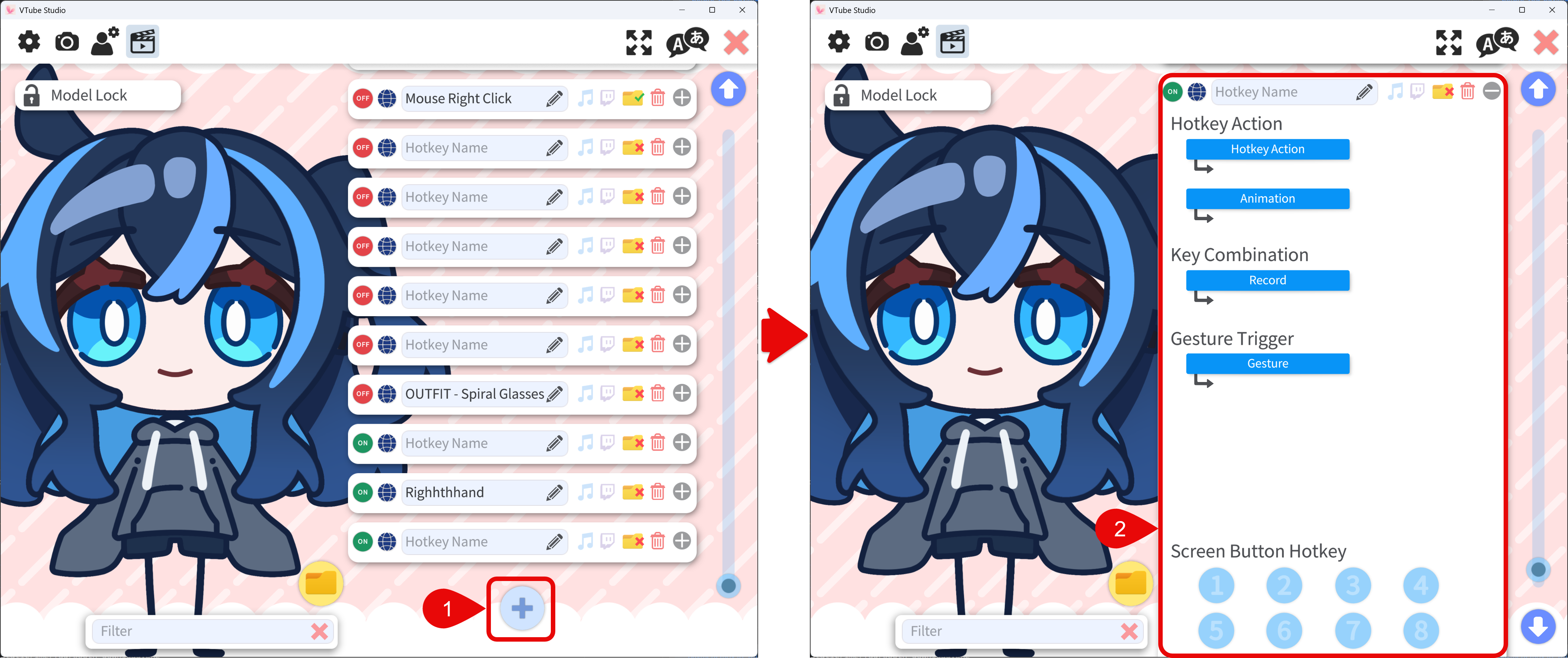
- 在列表底部选择 + 添加空白快捷键。
- 设置 Hotkey Action,选择表情或动画,指定 Key Combination,必要时调整时间。
快捷键分组
快捷键分组见 参数 / 快捷键分组。