模型自定义
在可自定义的 Live2D 模型上,自定义 状态(服装、颜色、配饰等)通常以 表情 形式保存在 VTube Studio(VTS) 中。表情保存模型 自定义参数(及您纳入的其他非物理参数)的当前取值,可在 VTS 的 Expression Editor 中创建与编辑。
有哪些参数 因产品而异。完整列表见 模型 下对应产品的 自定义参数 页面。
自定义用表情
新建表情
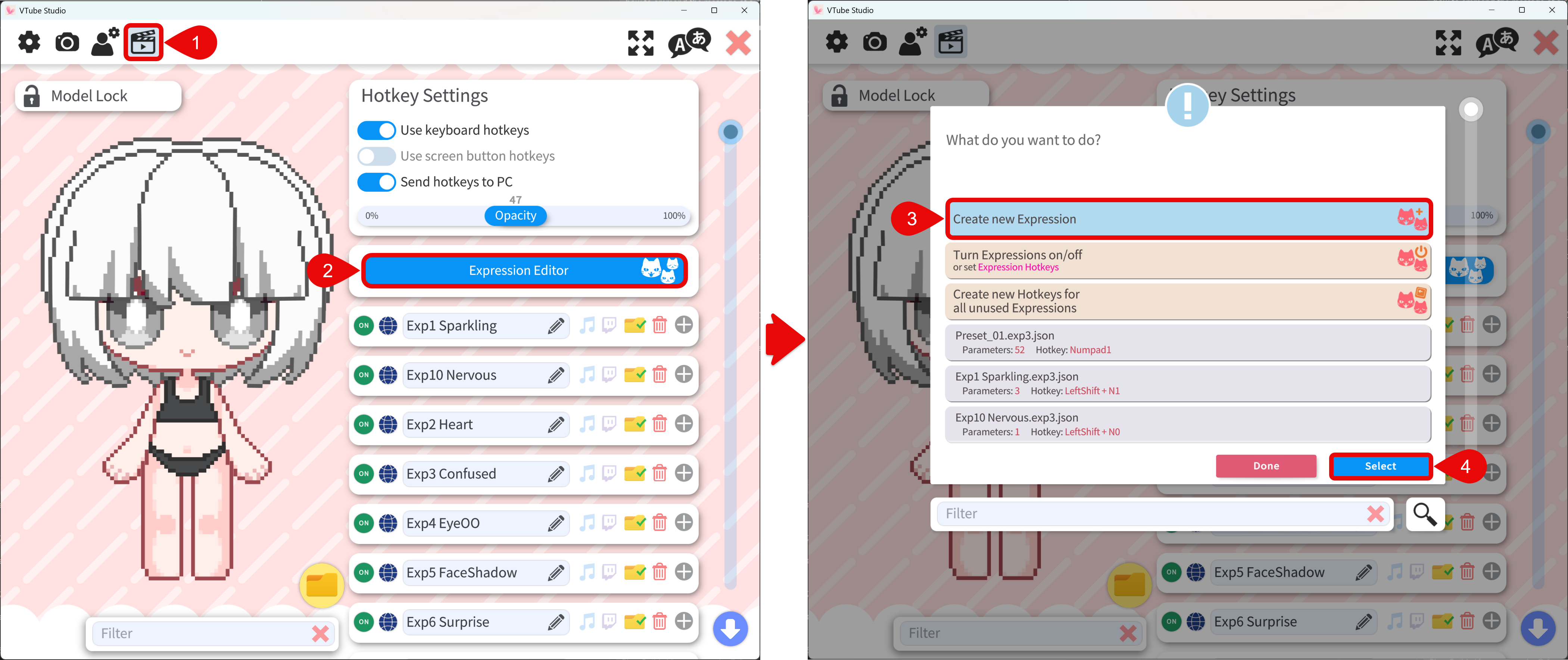
- 在 VTS 打开 Settings,进入 Hotkey Settings & Expressions 选项卡。
- 点击 Expression Editor 按钮。
- 选择 Create New Expression。
编辑表情
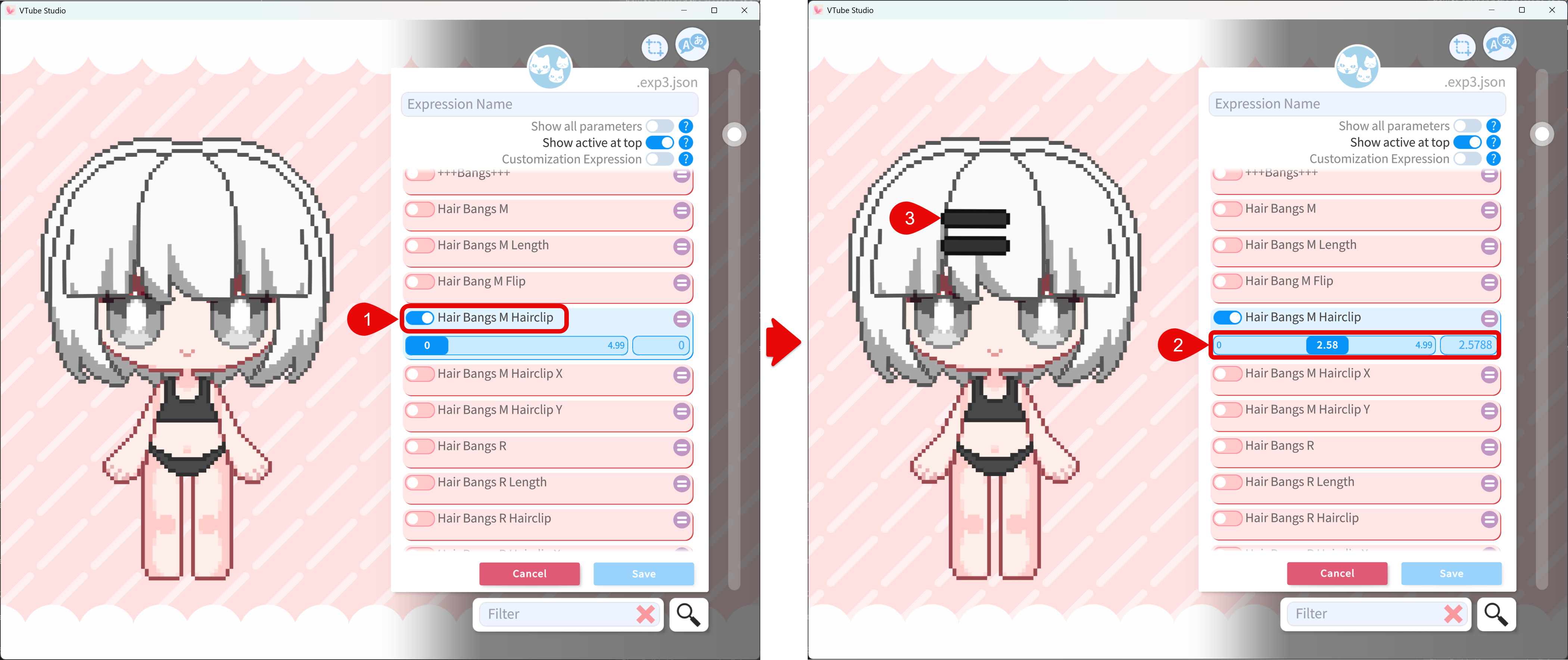
新建表情后,即可调整 Live2D 模型参数。调整取值:
- 打开要调整的参数开关。
- 拖动滑块或直接输入数值。
- 可实时看到外观变化。
保存表情
已保存的表情可随时再编辑。编辑过程中建议 经常保存,以免丢失进度。
- 保存前需先为表情 命名。
- 点击 Save。
- 表情会出现在表情列表中。
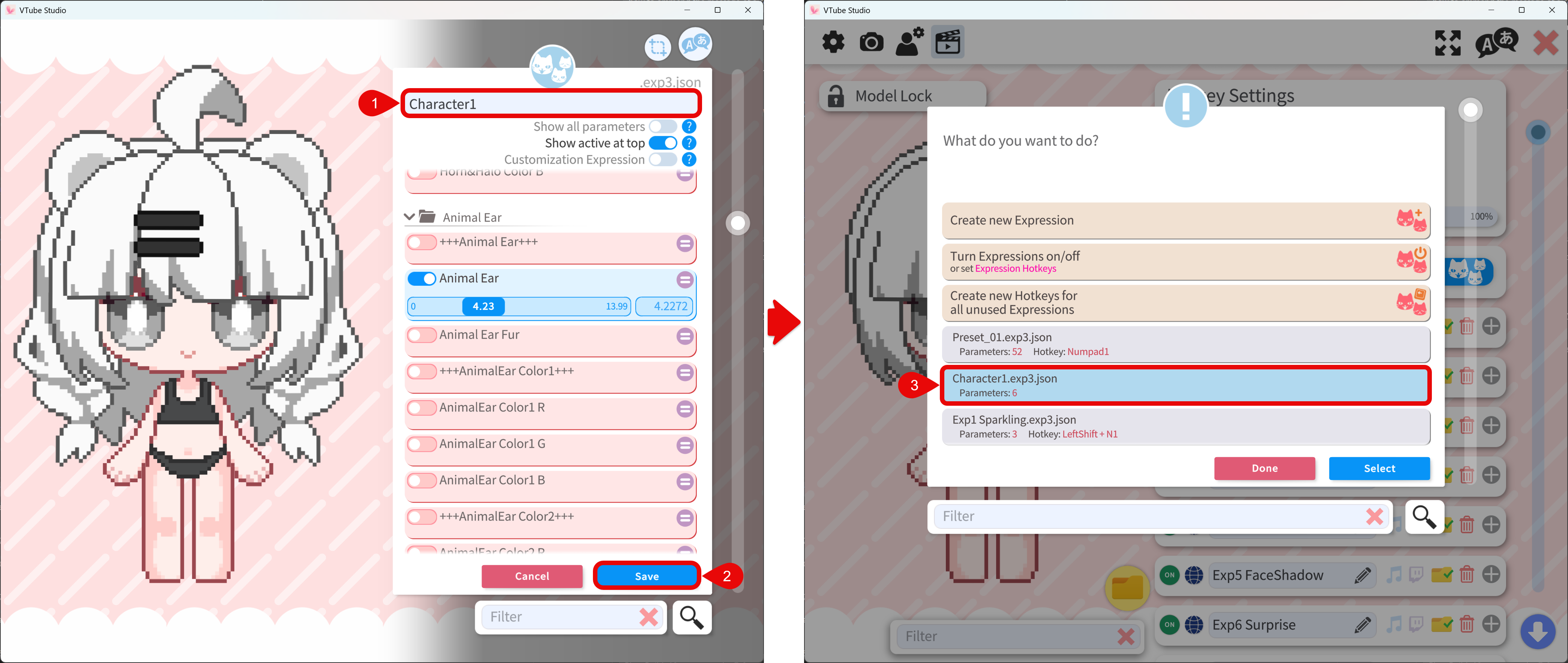
在 Expression Editor 中保存时,VTS 会将预设存为模型资源旁的 .exp3.json,通常在模型目录下的 Expressions 子文件夹。若无 Expressions 文件夹,表情会放在 模型根目录。建议另行备份表情文件,避免丢失。
编辑已有表情
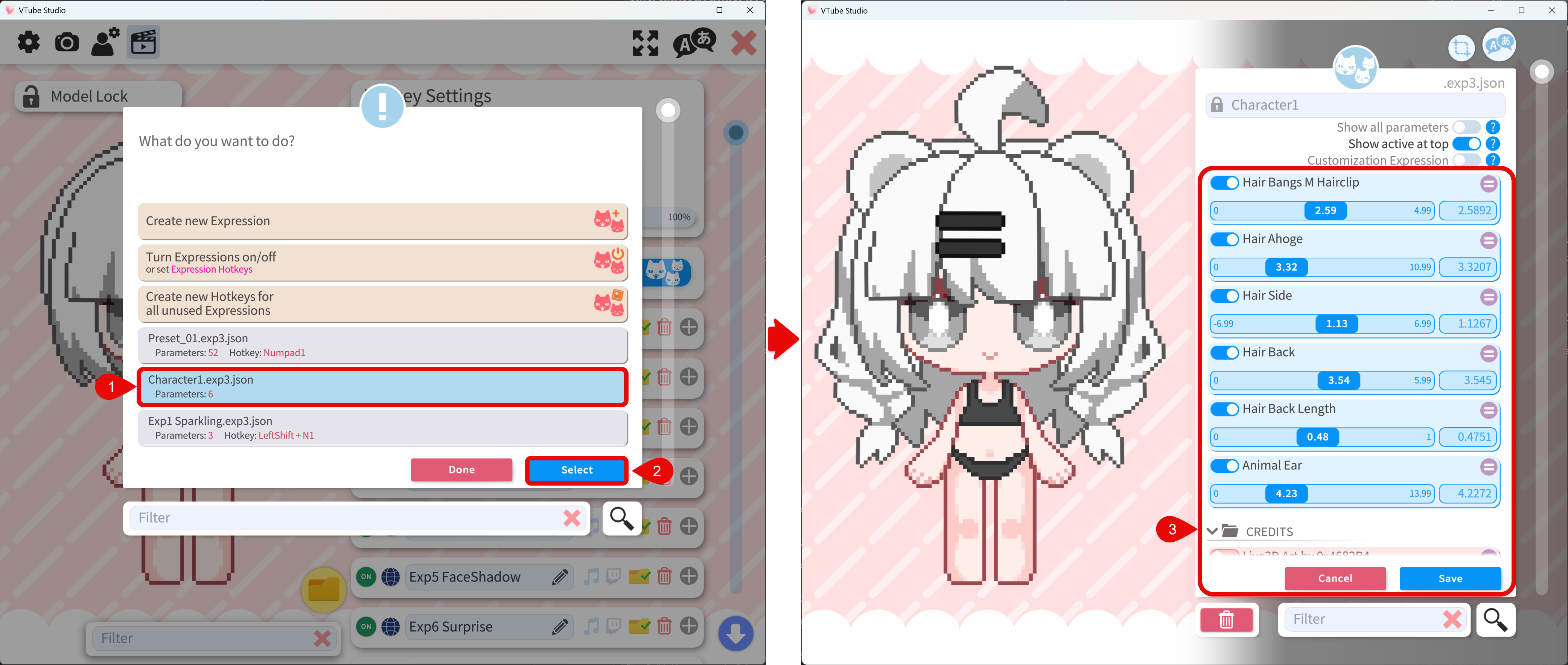
- 在表情编辑器弹窗中选择要编辑的表情。
- 点击 Select 进入编辑模式。
- 即可调整参数取值。
颜色参数
模型可能以多种方式提供颜色参数,也可能不提供。若无颜色参数,可通过 网格颜色编辑 或 贴图编辑 调整颜色。
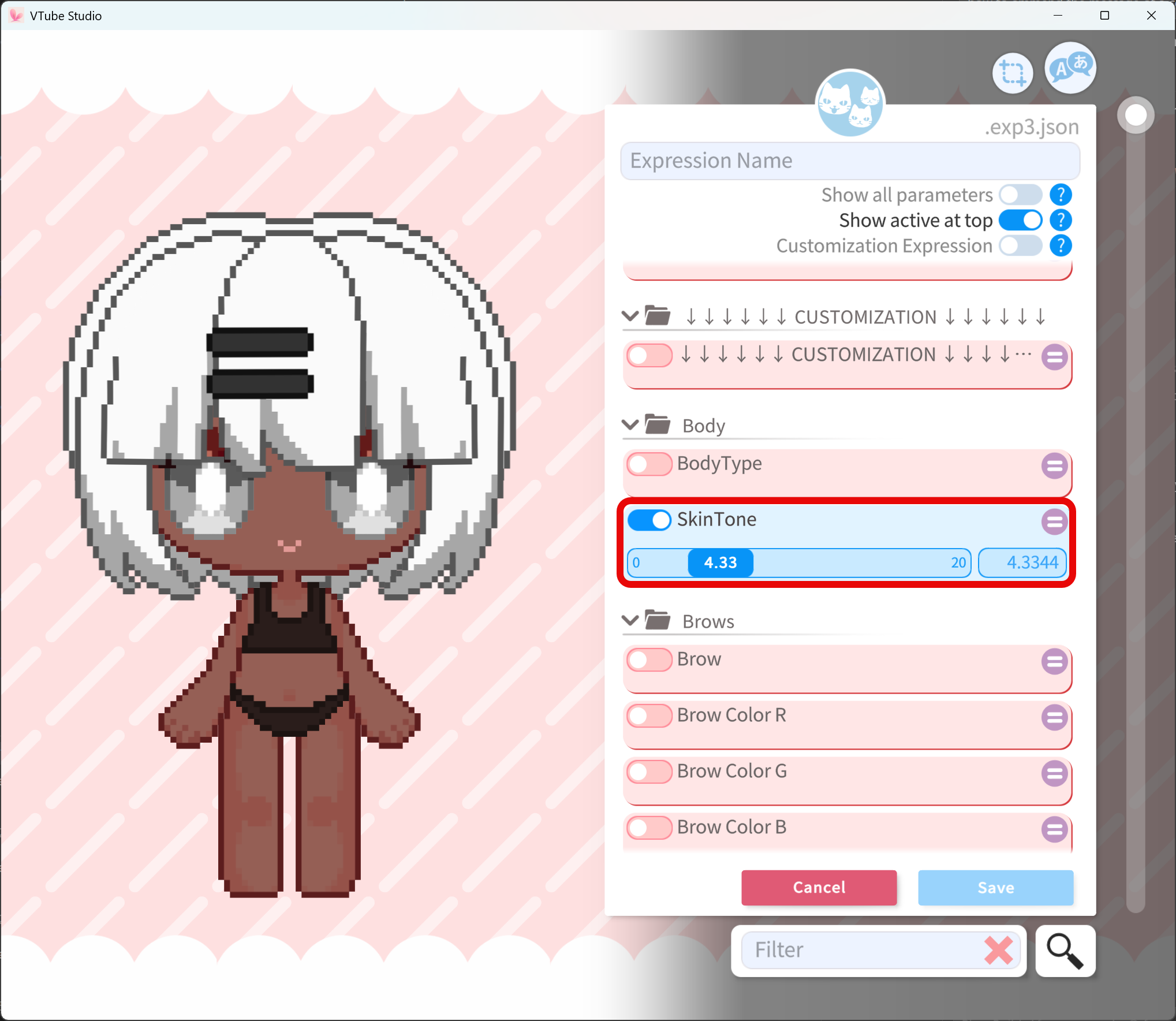
单色滑条
单色滑条可在预设的索引色中选择。
RGB 滑条
RGB 滑条通过红、绿、蓝通道调整颜色。标签常为 Color R/G/B 或 R/G/B。每通道范围多为 0–255(最低到最高强度)。
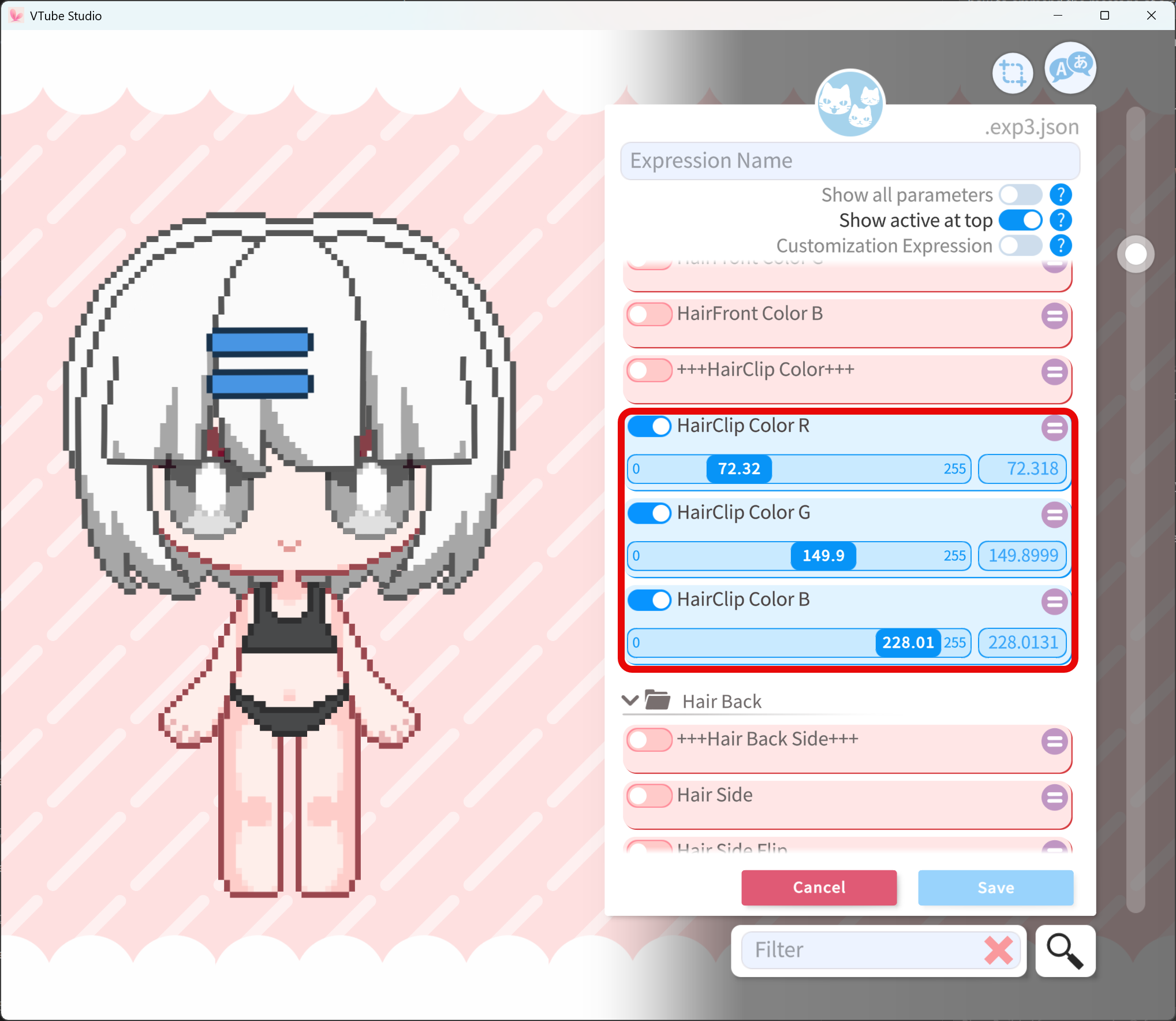
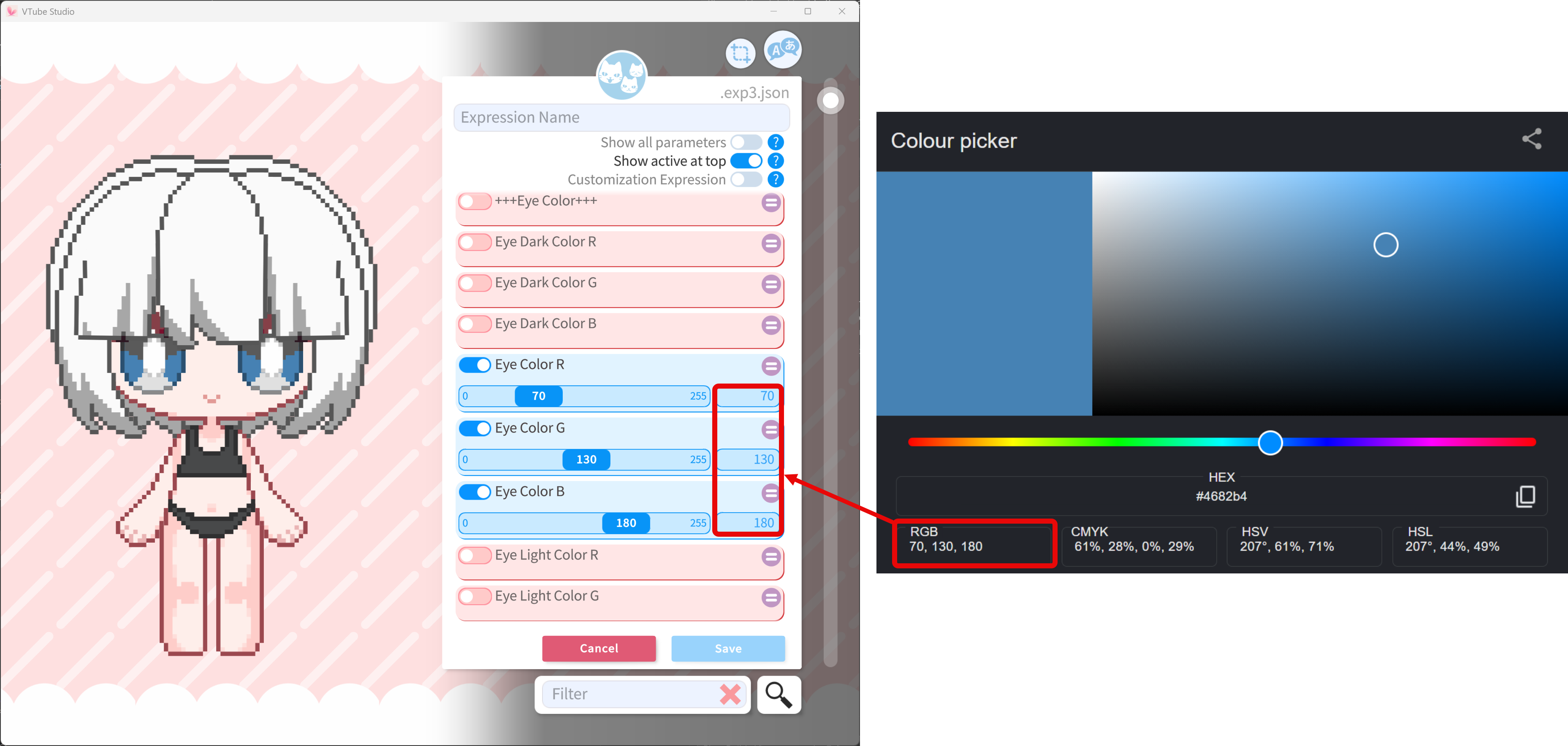
RGB 是屏幕上常见的 加色 模型。各通道在黑色背景上叠加 红、绿、蓝 光。三通道满强度为白色。黄、紫等色相来自 混合 通道,例如 R、G 较高而 B 较低会得到黄色。
要匹配外部设计,可在 取色器 中读取 十进制 RGB,再输入或粘贴到 VTS。
HSV 滑条
HSV 滑条通过色相、饱和度、明度调整颜色。标签常为 Color H/S/V 或 H/S/V。范围多为色相 0–360,饱和度 0–100,明度 0–100。
默认隐藏的道具
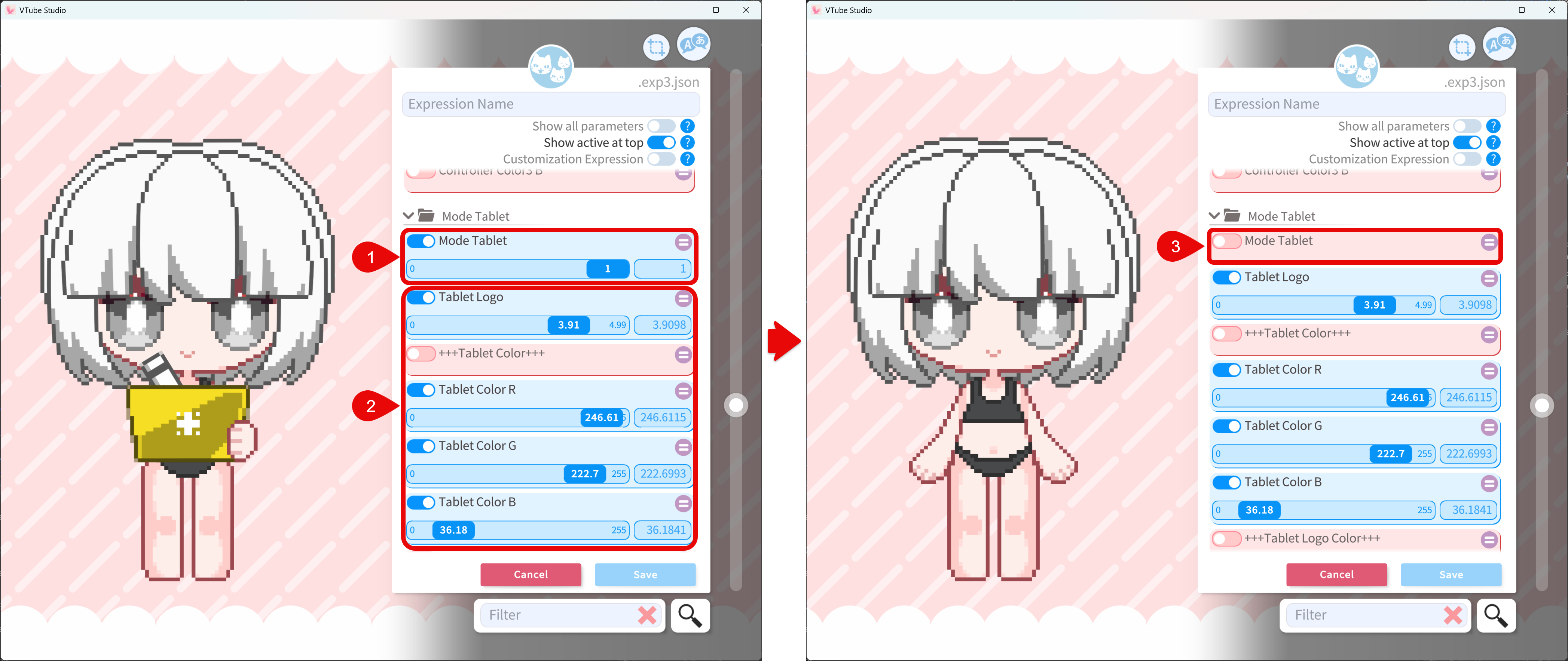
部分道具(手柄、数位板、手持物等)可能 默认隐藏。打开道具可见性参数 才能在模型上看到滑块效果。编辑完成后,保存自定义表情前请 关闭 道具可见性参数。若保存的表情里一直开着该参数,会与该道具平时的 显示/隐藏 快捷键冲突。
例如编辑数位板时(仅为示例,并非所有模型都有数位板)需先打开 Mode Tablet 参数再调数位板颜色参数,保存前再关闭 Mode Tablet。日常使用中数位板常默认隐藏,由 单独 表情切换。除非您希望如此,自定义表情不应强行让其一直显示。
快捷键与持久化
- 在 Hotkey Settings & Expressions 中滚动到快捷键列表底部,用 + 添加快捷键。
- 将 Hotkey Action 设为 Set/Unset Expression (exp3),并选择刚创建的 表情。
- 指定该造型的 组合键。
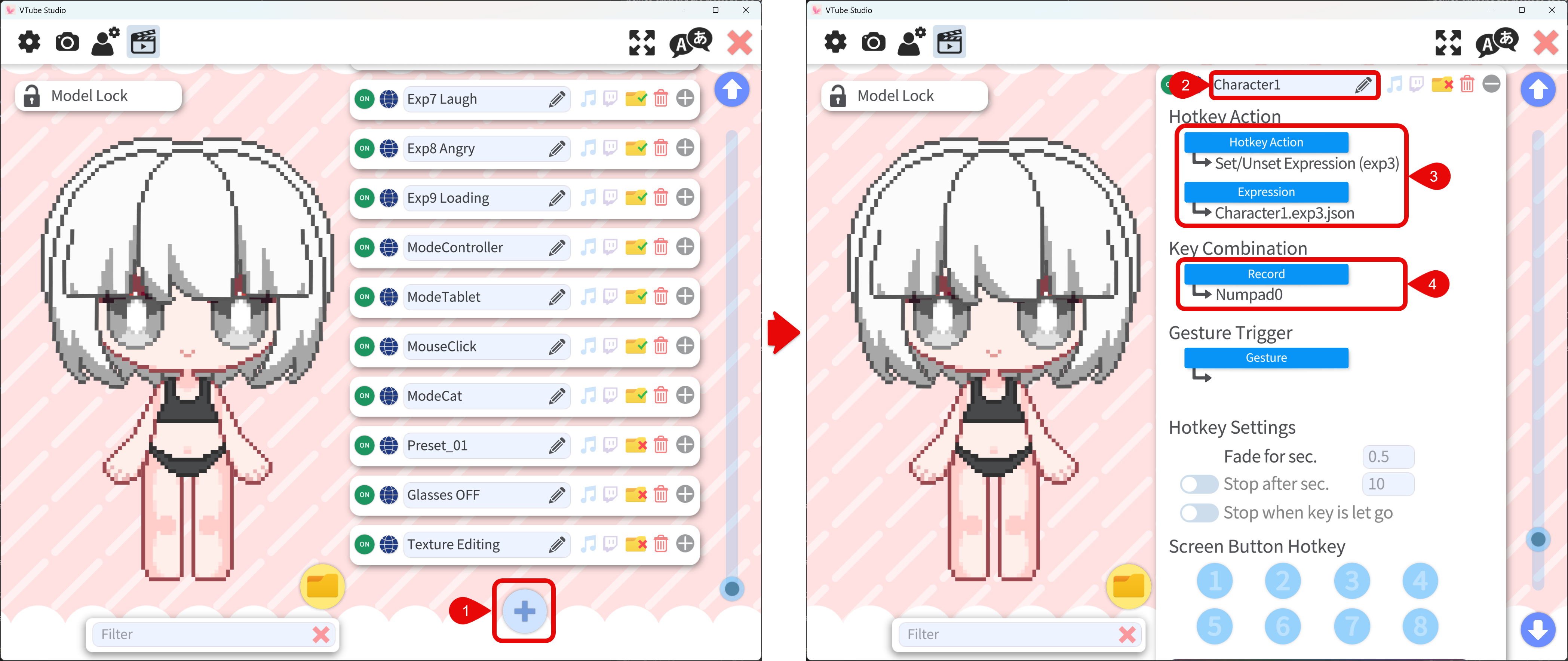
- 按下指定组合键激活表情。
- 应能看到模型外观变化。
- 激活后建议 禁用 该快捷键,以免再次误触关闭表情。
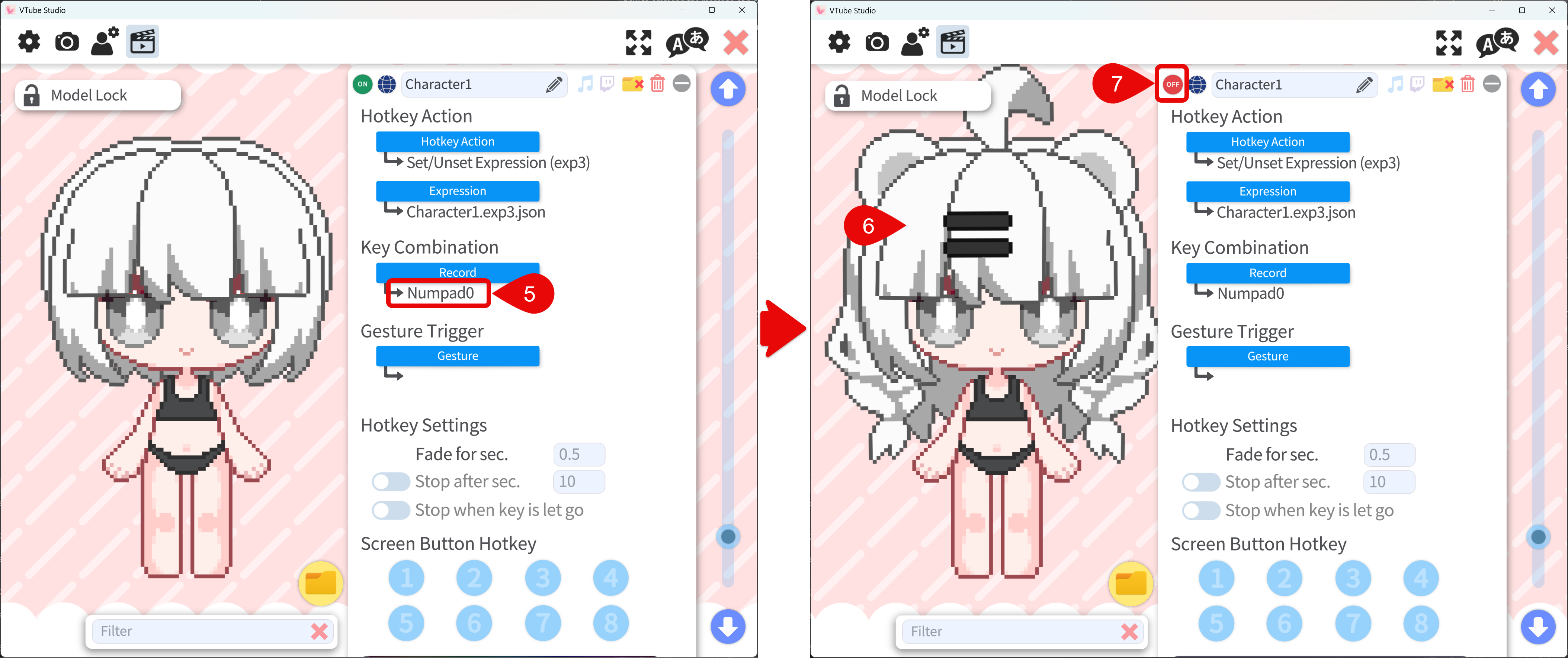
启用 Save Active Expressions 时,VTS 会在重新加载模型或重启应用后恢复上次激活的表情,无需每场次重新切换自定义表情。该选项通常默认开启。若关闭,可按 基础设置 说明重新打开。