参数绑定
参数绑定是 VTube Studio(VTS)中跟踪的核心。
VTS 从多种来源接收输入跟踪参数,例如:
- 面捕
- 鼠标/数位板
- 手柄
- 插件及其他外部输入
随后将这些 输入跟踪参数 映射到 Live2D 模型参数。Live2D 模型参数即控制模型运动的数值(如头部角度、睁眼/闭眼、张嘴等)。
映射如何工作
基本概念
映射(参数绑定)连接:
- 来自跟踪的 输入参数(例如输入
MouthOpen) - Live2D 模型上的 输出参数(例如输出
ParamMouthOpenY)
若希望模型嘴部跟随真实嘴部,将跟踪输入 MouthOpen 绑定到 ParamMouthOpenY。
多数映射已预配置,但通常仍需按您的环境微调以获得最佳效果。
范围转换
映射将 输入范围 转换为 输出范围。
示例:
- 输入范围:
-30到30 - 输出范围:
-30到30
此时:
- 输入
30→ 输出30 - 输入
0→ 输出0 - 输入
-30→ 输出-30
仅改输入范围:
- 输入范围:
-20到20 - 输出范围:
-30到30
则:
- 输入
20→ 输出30 - 输入
0→ 输出0 - 输入
-20→ 输出-30
即:跟踪对象相同的真实运动可产生更大的模型运动,因为较小的输入范围被映射到较大的输出范围。
VTS 中的参数绑定
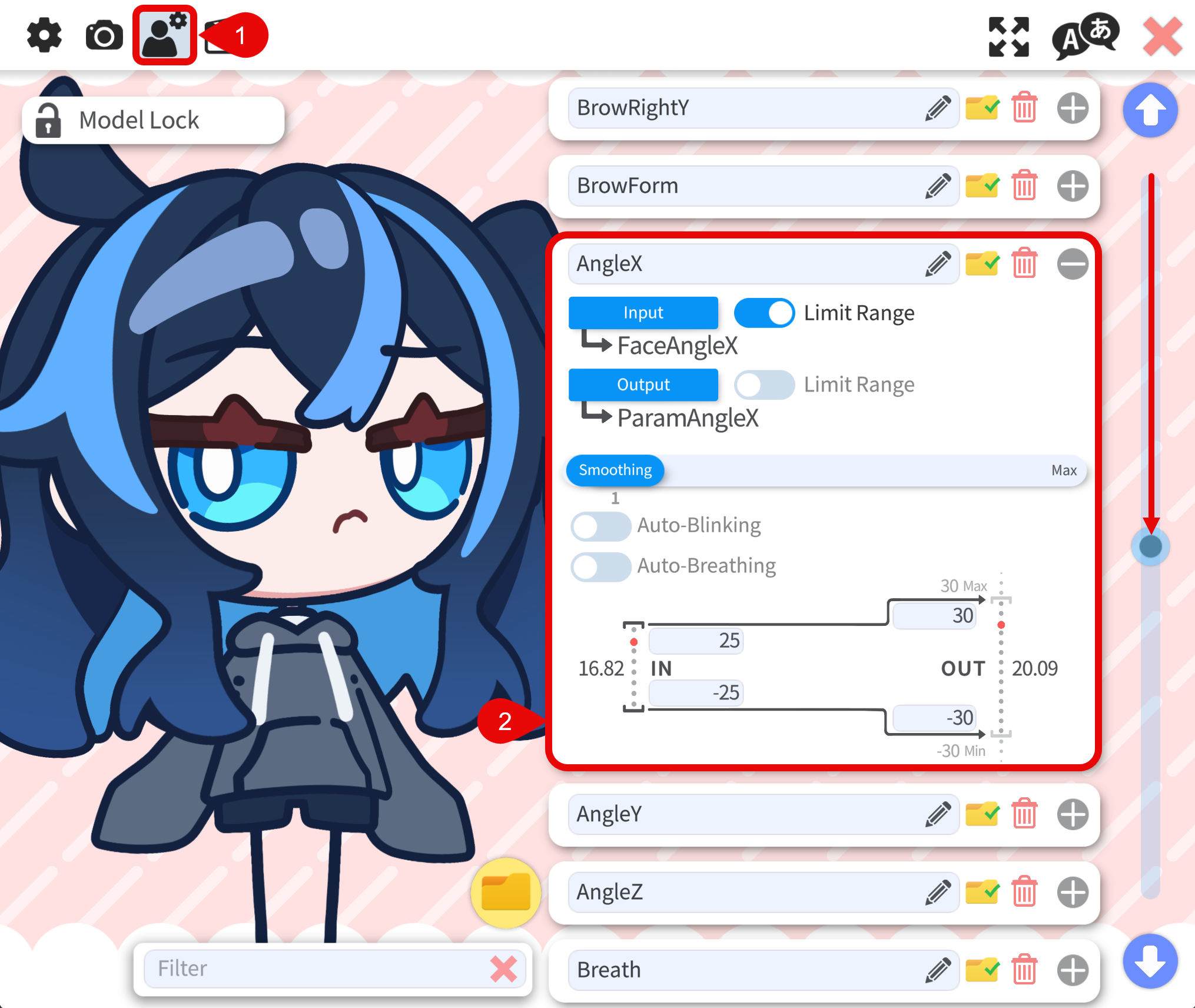
- 在 Model Settings 中进入参数绑定区域。
- 所有绑定列于此处。点击
+可展开查看详情。
绑定详情
虽然绑定通常已预配置,理解每一项有助于按自身环境调整。
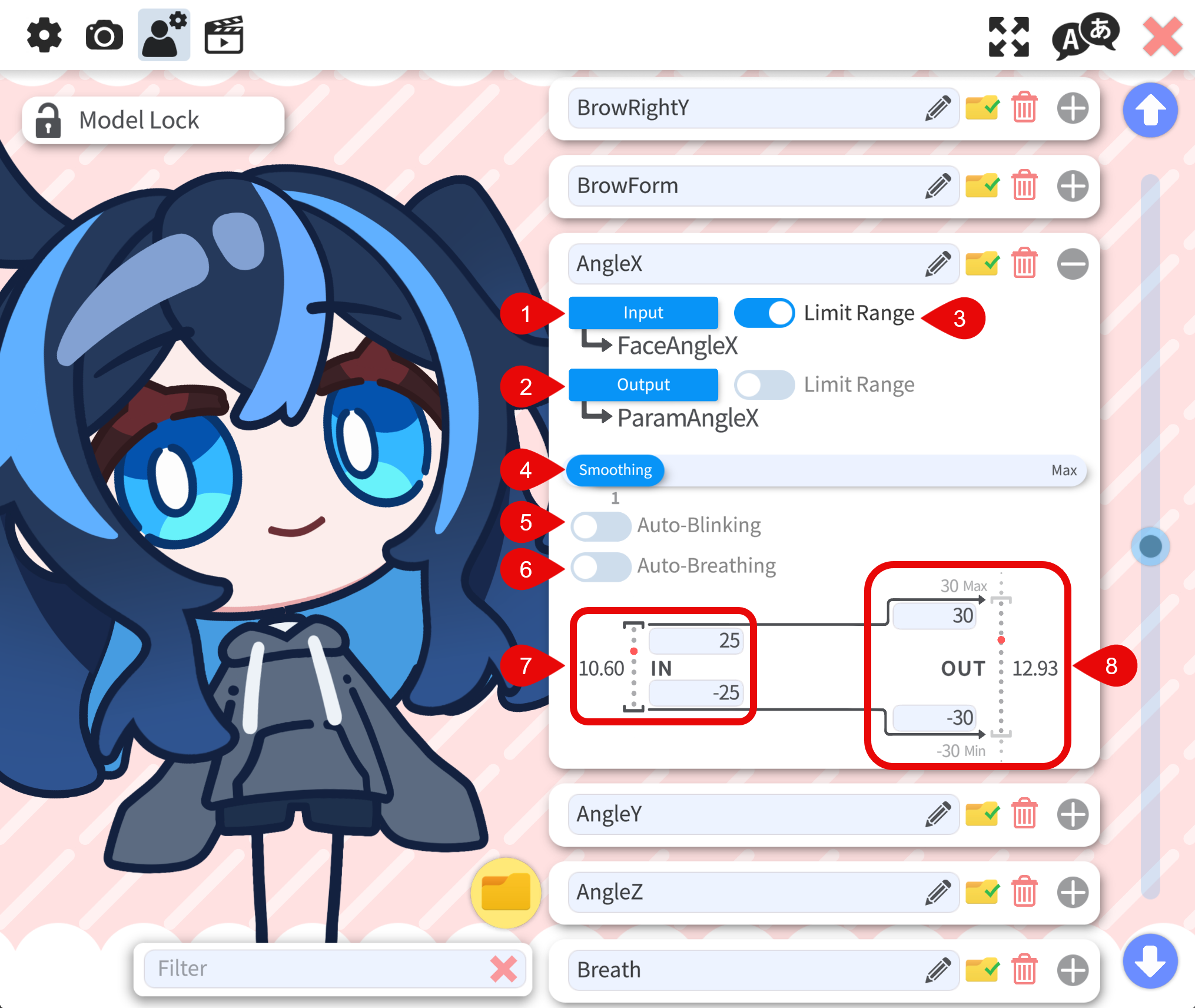
- Input:来自跟踪的输入参数(面捕、鼠标、手柄、插件等)。
- Output:Live2D 模型上的输出参数。
- Limit Range:启用时,VTS 将数值限制在您配置的限制范围内,并在接近极限时更平滑地停止。
- Smoothing:数值越高抖动越少但延迟越大。跟踪质量好时用较低值(
0–5);不稳定时用较高值(10–50)。多个 Live2D 参数共用同一输入时,有时故意使用不同平滑度可使动作更自然。 - Auto-blinking:启用时,VTS 会随机在短时间内将输出降至最小,模拟眨眼。
- Auto-breathing:启用时,VTS 会在最小与最大之间缓慢振荡输出,模拟呼吸。
- 输入参数设置(见下)
- 输出参数设置(见下)
绑定规则
- 每个输出参数只能绑定一次。
- 一个输入参数可绑定到多个输出参数。
- 输入与输出如何配对没有死板规定;实践中输出通常绑定到相关输入(如
MouthOpen→ParamMouthOpenY),也可自定义。
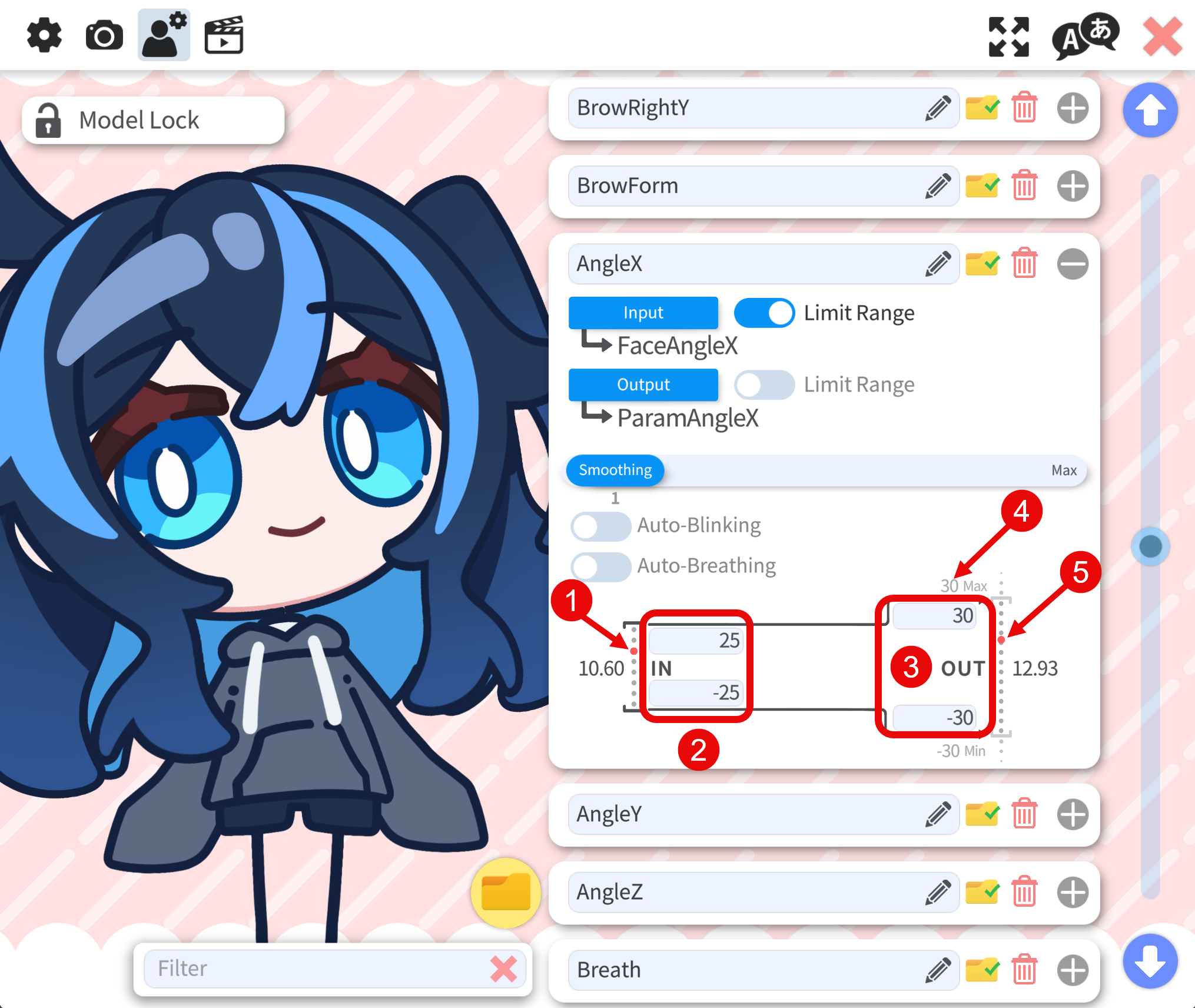
- 输入参数值:红点表示当前输入值;跟踪开启时会随输入移动。
- 输入参数范围:上为输入最大值,下为最小值。建议调到您自然动作时实际能达到的范围。
- 输出参数范围:上为输出最大,下为最小。
- Live2D 参数范围:上为 Live2D 参数最大,下为最小;由模型本身定义,VTS 无法修改。
- 输出参数值:红点表示当前输出值;跟踪开启时会移动。
为何需要微调
实际使用中,跟踪输入往往达不到理论最小/最大值。
例如某 Live2D 参数设计为 -30–30,但因习惯等因素,您的输入可能只在 -20–20 之间。
若自然动作只有 -20–20,默认映射(输入 -30–30,输出 -30–30)可能让模型显得不够动感。缩小输入范围有助于输出用满行程。
输出范围通常设为 Live2D 参数范围。参数范围受绑定本身限制,无法真正扩大;输出可设超出,但仍会被模型参数极限钳制。
头部角度示例
在绑定 Face Left/Right Rotation 中:
- 输入
FaceAngleX:-30–30 - 输出
ParamAngleX:-30–30
转头时 FaceAngleX 可能在 -20–20 之间摆动。
调整前
- 输入
20→ 输出20 - 模型头部约
-20–20
将输入范围改为 -20–20 后
- 输入
20→ 输出30 - 输入
-20→ 输出-30 - 模型可用满
-30–30
结果:动感更强。
避免过度压缩输入范围
若输入范围过小(如 -10–10),输出很容易顶满,模型容易卡在极端姿势,显得不自然。微调始终在 响应 与 稳定 之间取舍。
推荐流程
- 先保留默认映射。
- 在自然动作下观察实时输入值。
- 确定您通常能达到的实际输入范围。
- 逐步缩小输入范围,直到动感足够又不易顶死。
- 在实际直播/录制姿势与机位下测试。
因设备、机位与习惯不同,每人应单独调校,不存在通用万能映射。
添加新参数绑定
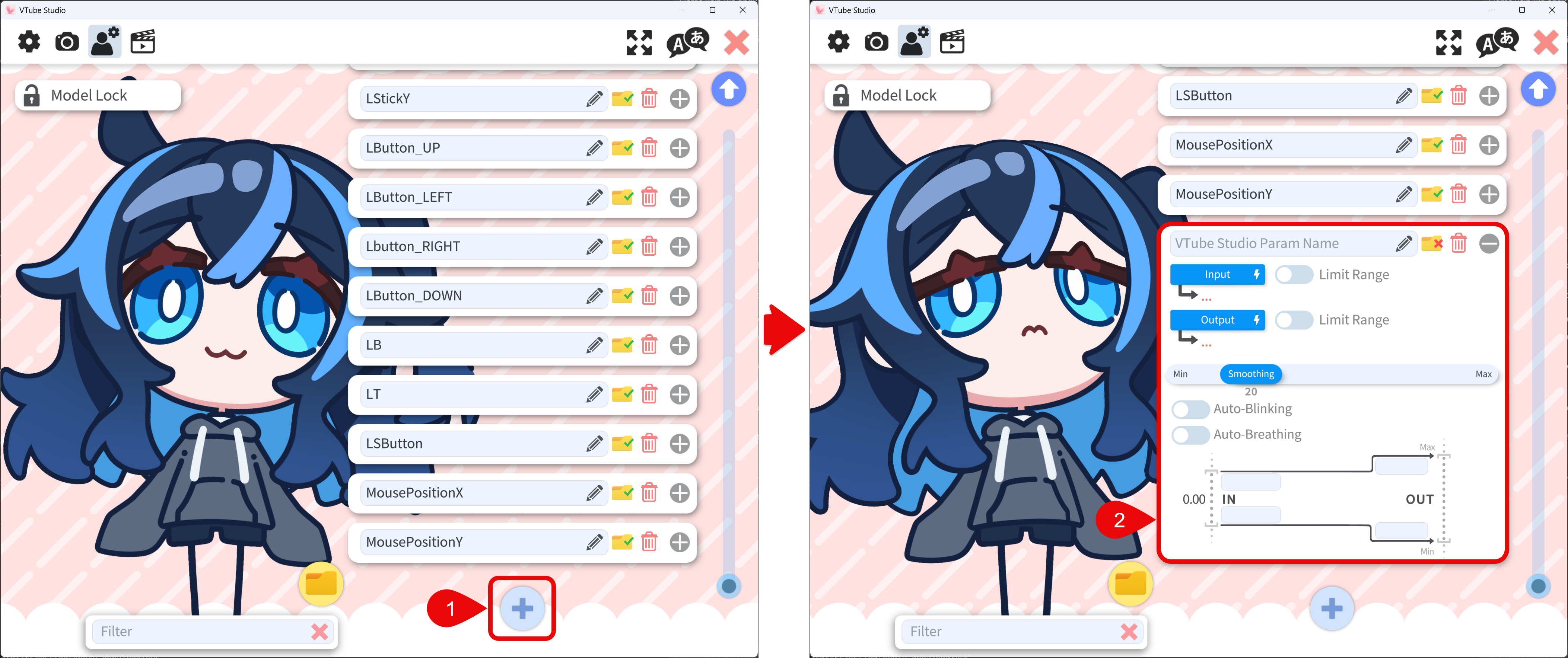
- 在绑定列表底部点击
+。 - 列表中会出现空白绑定,可按需编辑;说明见上文 绑定详情。
参数分组
参数分组见 参数 / 快捷键分组。
故障排除
若 VTS 中输出数值在变化但可见模型不动,数值常被以下之一覆盖:
- 表情
- 动画
- 物理行为